

Інструкція по встановленню та налаштуванню модуля «Клієнт-банк»
1 350Модуль “Клієнт-банк” призначений для завантаження банківської виписки з системи “Клієнт-банк” в BAS. Спеціалісти компанії «Портфель» встановлюють та налаштовують модуль після придбання, але може виникнути потреба підключити модуль самостійно, тому розглянемо детально як це зробити на прикладі BAS Бухгалтерія.
Як підключити модуль
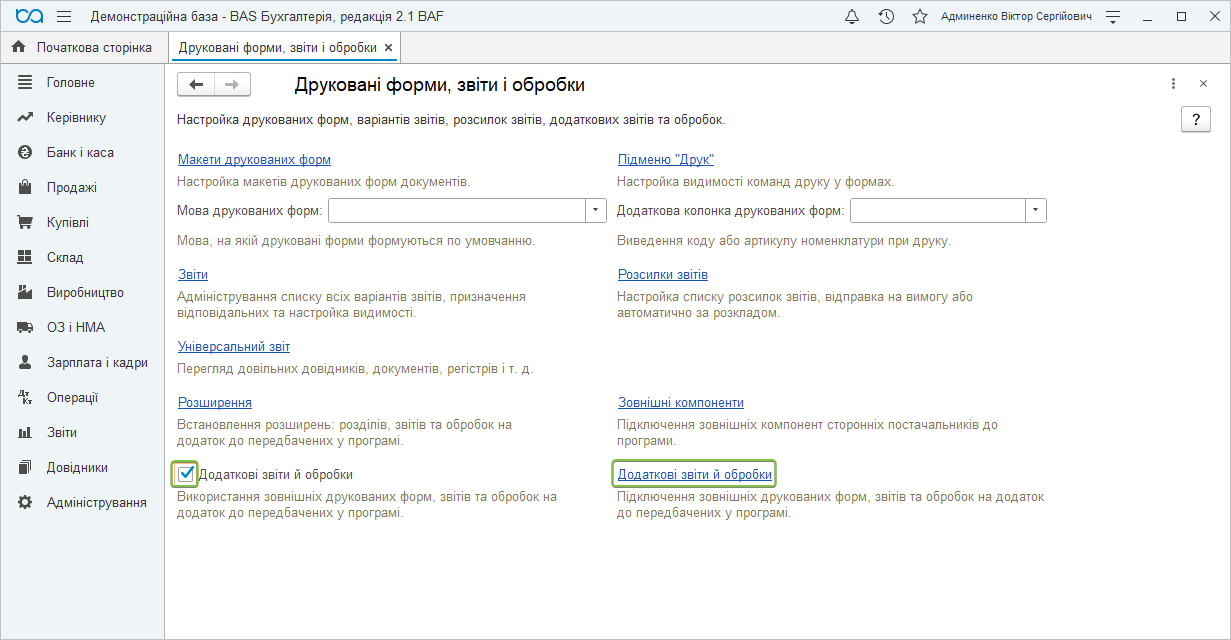
1. Перейдіть в розділ «Адміністрування» – «Друковані форми, звіти і обробки». Встановіть відмітку Додаткові звіти й обробки та натисніть на відповідне посилання.
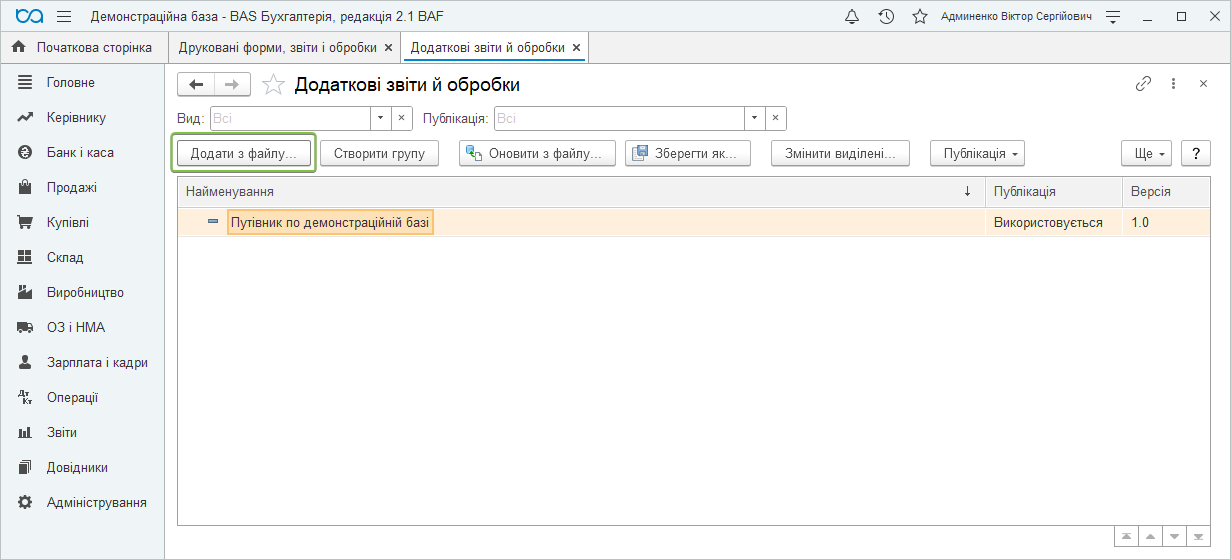
2. У вікні, що відкрилось, натисніть Додати з файлу.
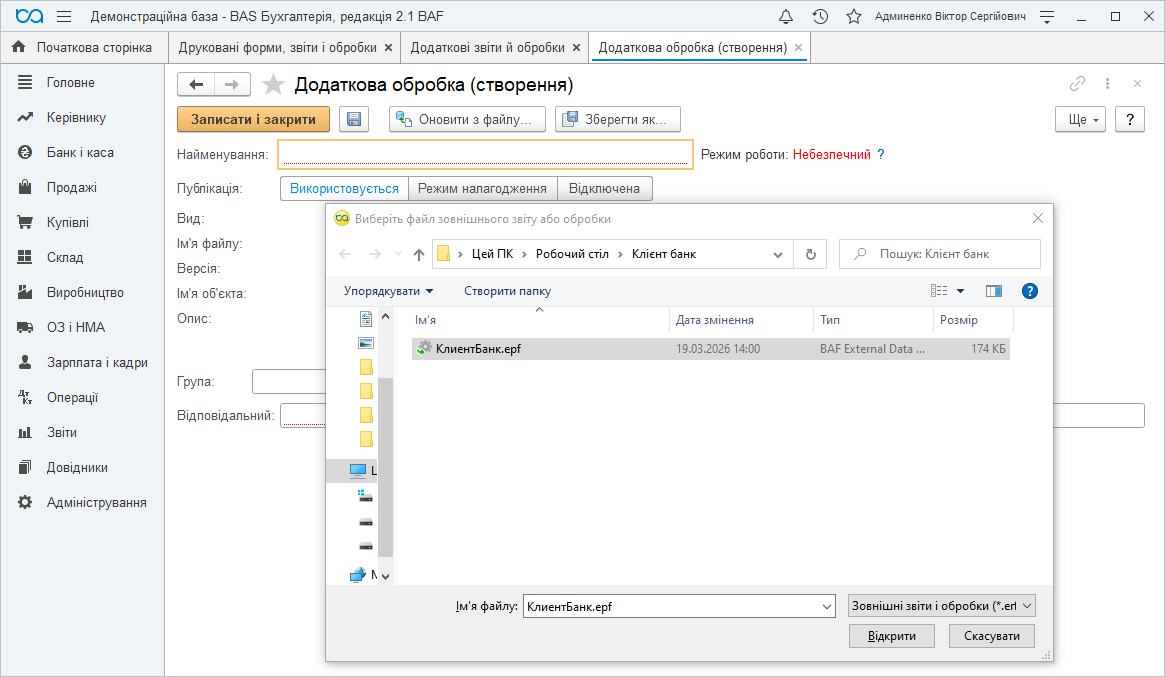
3. Вкажіть шлях до файлу обробки (наданого менеджером ПП “Портфель”) та натисніть кнопку Відкрити.
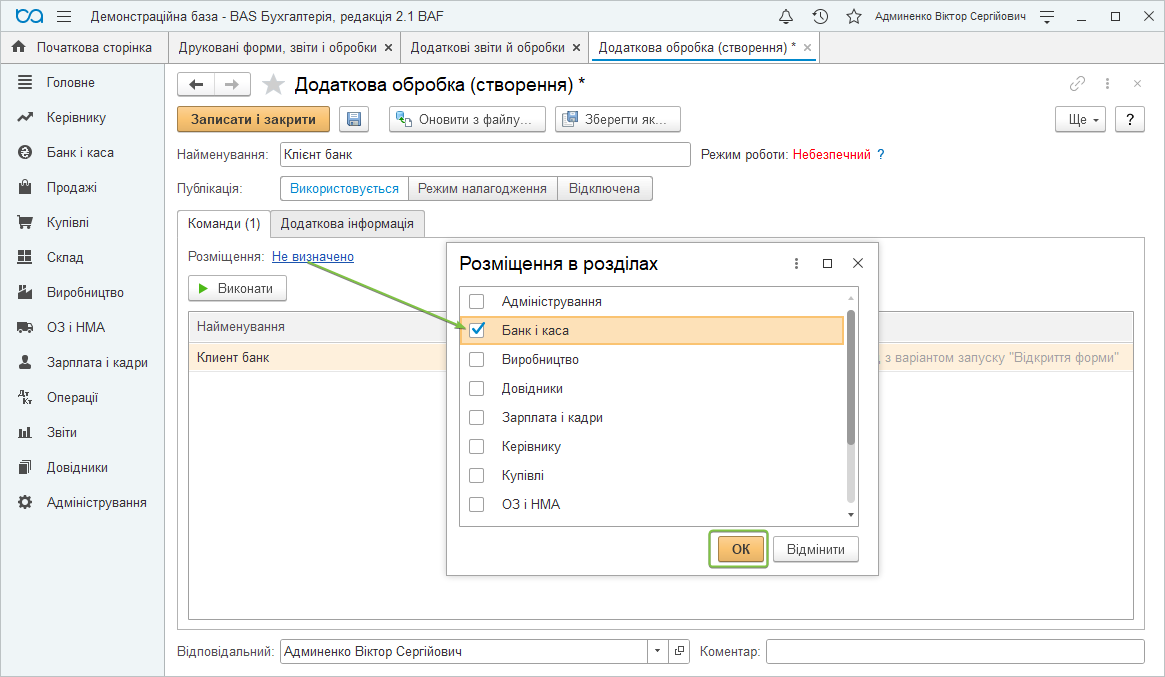
4. У вікні налаштування обробки оберіть Розміщення – в якому розділі буде відкриватися модуль. Для цього натисніть на посилання Не визначено та проставте відмітку біля потрібного розділу – зазвичай це розділ Банк і каса.
5. Далі потрібно вказати, які користувачі зможуть відкривати обробку. Для цього натисніть на кнопку  в колонці Швидкий доступ та стрілкою
  перенесіть користувачів, які зможуть відкривати обробку, з лівої і у праву таблицю вікна та натисніть ОK.
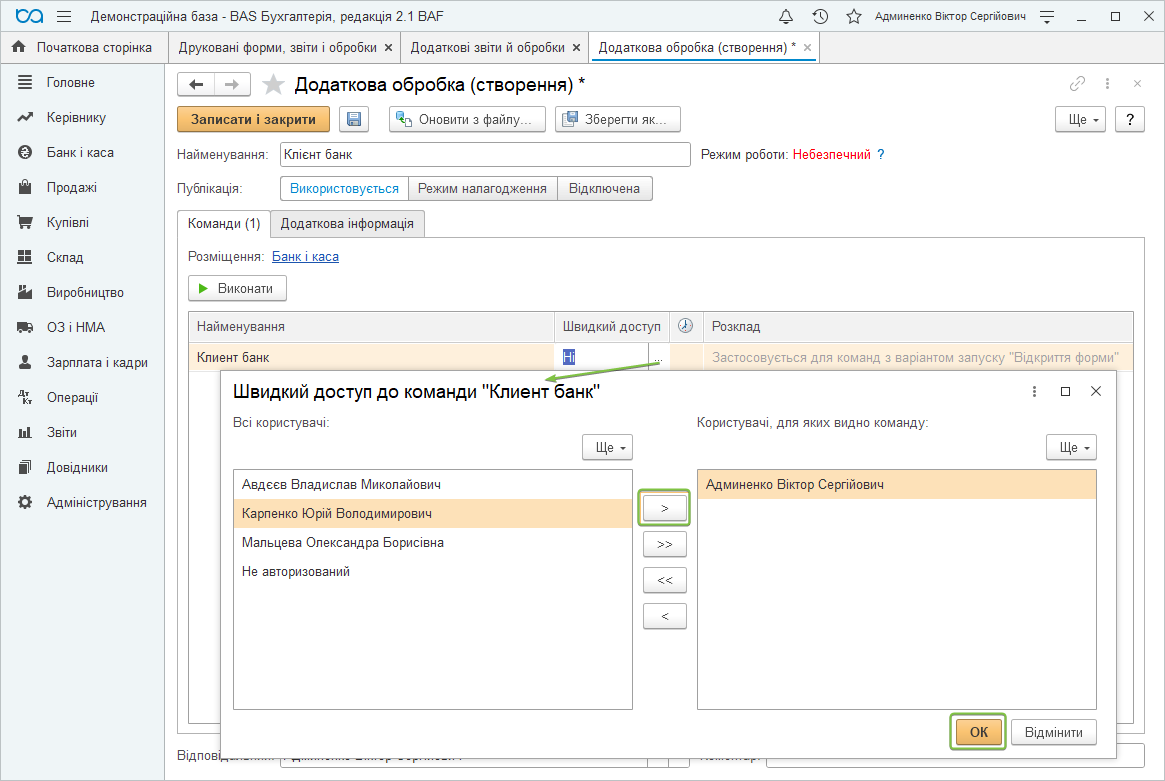
Таким чином, модуль встановлено і згідно налаштувань вище користувач Админенко зможе відкрити модуль в розділі Банк і каса – Сервіс – Додаткові обробки.
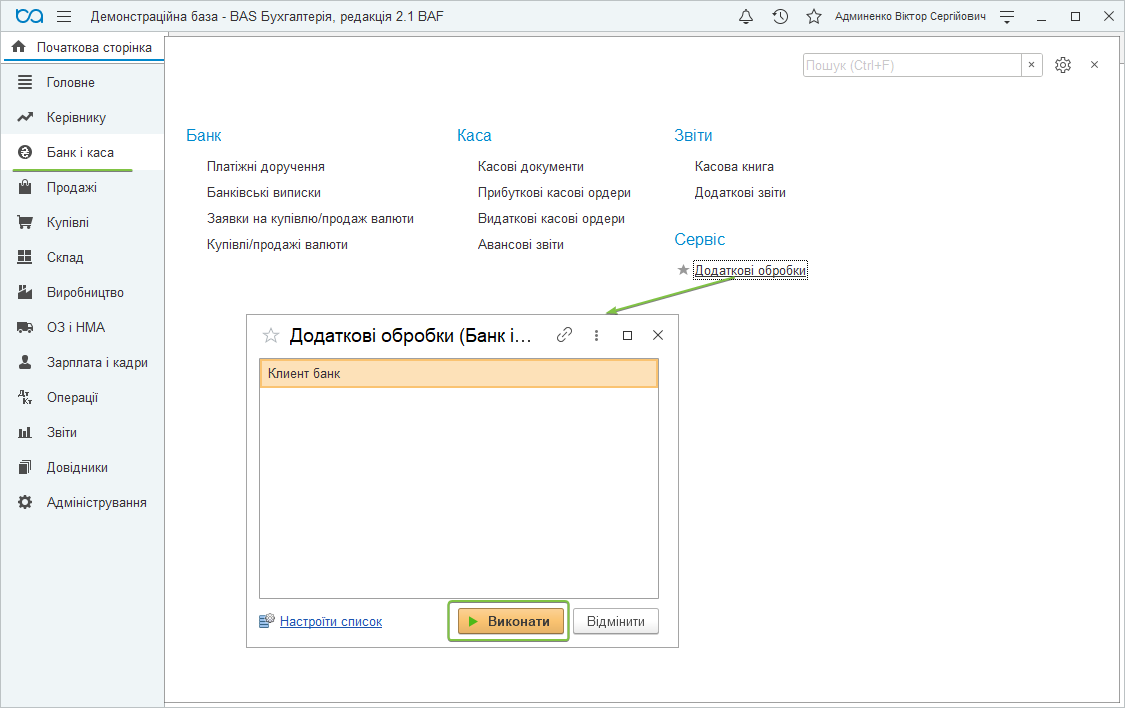
Як налаштувати модуль «Клієнт-банк»
У вікні модуля перейдіть на вкладку Налаштування та встановіть відмітки біля потрібних налаштувань.
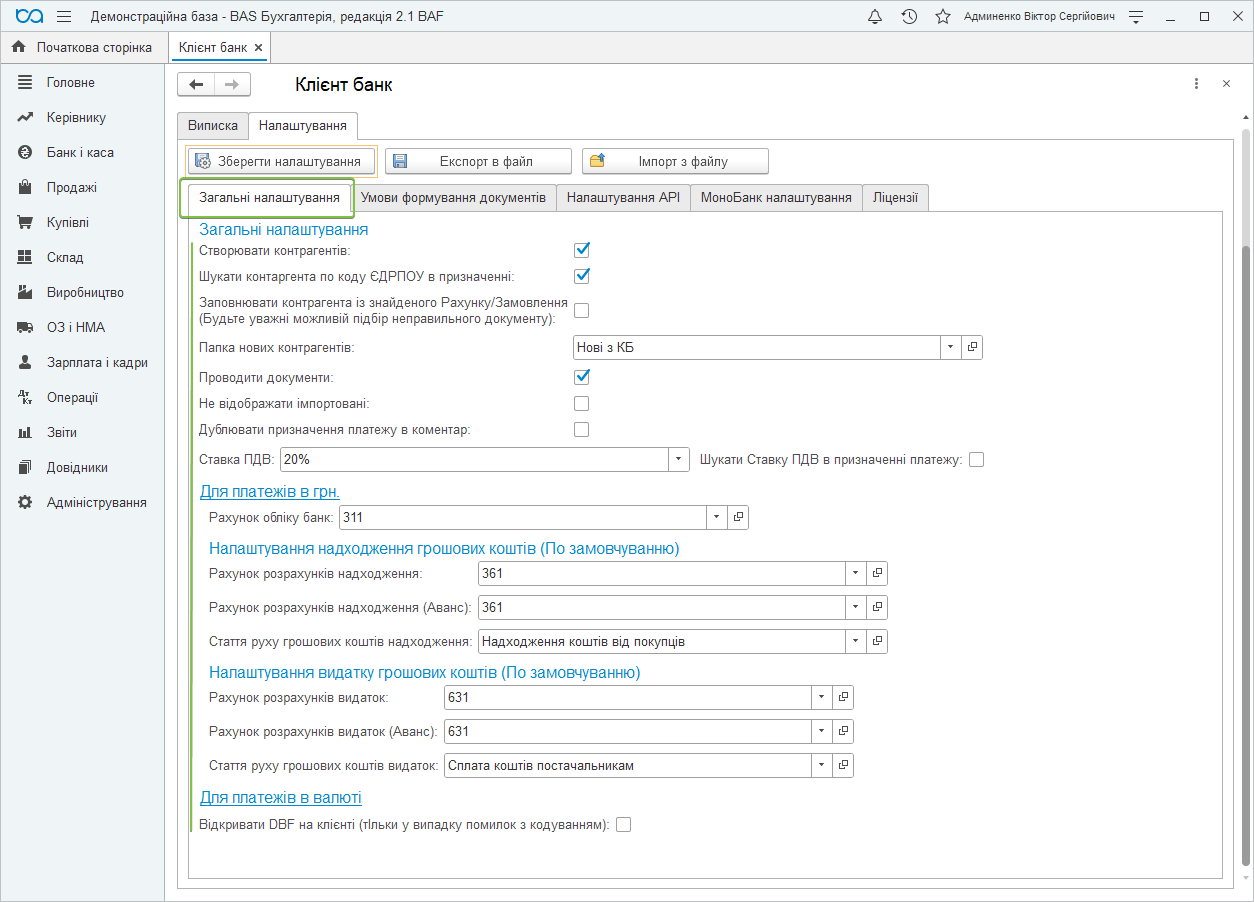
Якщо відмітка буде встановлена, то:
- Створювати контрагентів – будуть додаватися нові контрагенти при імпорті виписки, якщо вони не знайдені в довіднику контрагенти (перевірка здійснюється по коду ЄДРПОУ або ДРФОУ).
- Шукати контрагента по коду ЄДРПОУ в призначенні – якщо в призначенні платежу вказаний код ЄДРПОУ і контрагент з таким кодом є в базі, він буде визначений платником в документі.
- Заповнювати контрагента із знайденого Рахунку/Замовлення – якщо в призначенні платежу точно вказані реквізити рахунку чи замовлення, контрагент заповниться із цих документів. Ця опція вимагає обов’язкової ручної перевірки створених документів.
- Проводити документи – сформовані документи Надходження на банківський рахунок та Списання з банківського рахунку будуть одразу проводитись при створенні.
- Не відображати імпортовані – при повторному завантаженні виписки не будуть відображатися рядки, по яких уже створені платіжні документи.
Далі вкажіть наступні налаштування:
- Папка нових контрагентів – тут вкажіть папку для тих контрагентів, які будуть створені автоматично при імпорті виписки.
- Ставка ПДВ – встановіть ставку ПДВ за замовчуванням, у разі якщо оплати здійснюються з різними ставками ПДВ – встановіть ще відмітку Шукати ставку ПДВ в призначенні платежу.
Нижче вкажіть рахунки обліку за замовчуванням, згідно яких будуть проводитись документи.
Натисніть кнопку Зберегти налаштування.
Якщо Ваш банк – Приватбанк або Універсалбанк (Монобанк), у вкладці Налаштування API проставте відмітку Використовувати API відповідного банку.
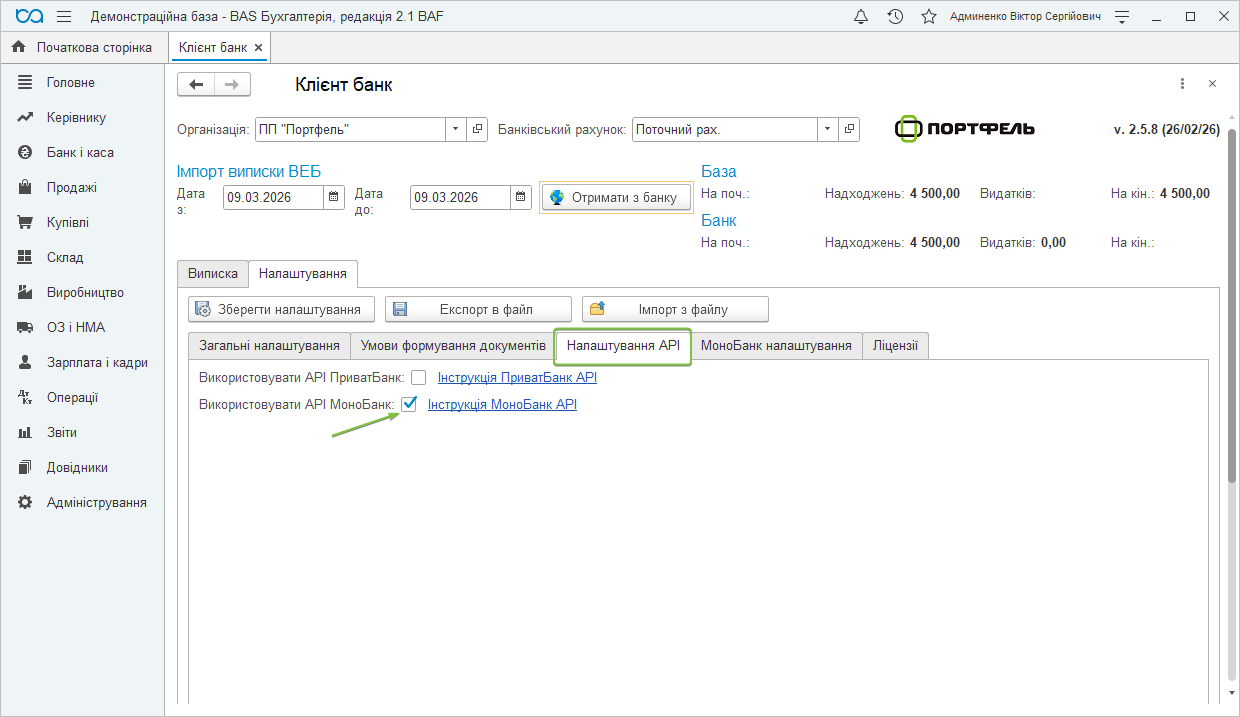
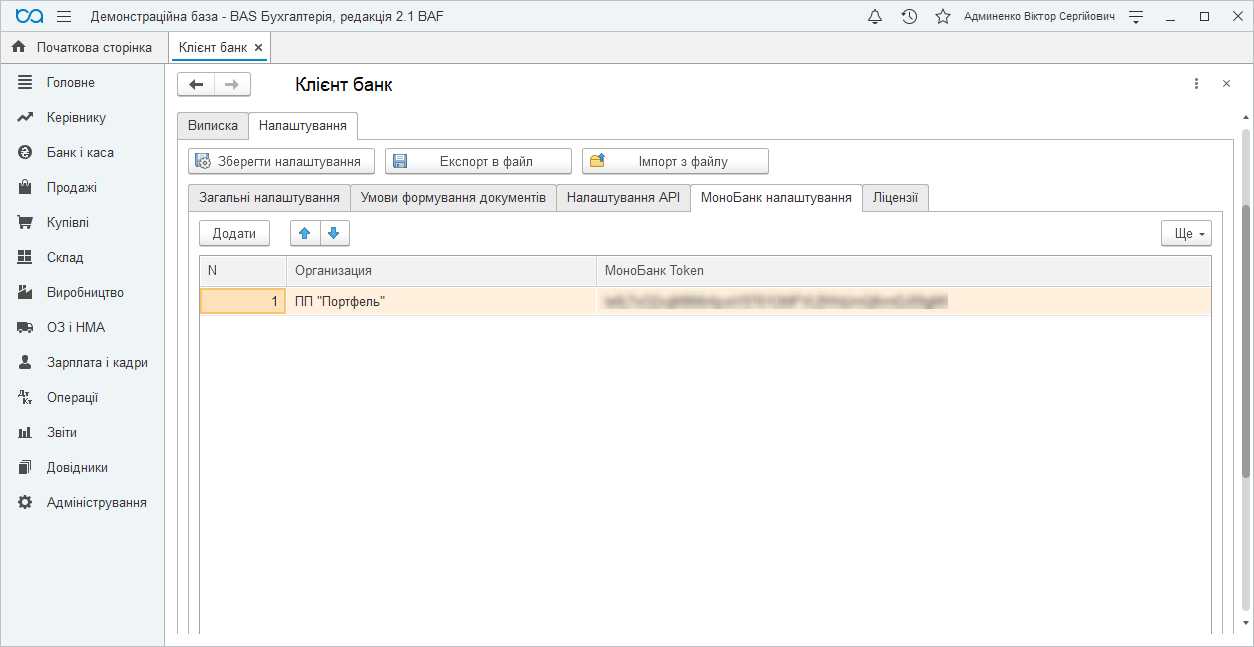
Після цього з’явиться вкладка для налаштування API – тут додайте організацію та вставте скопійований з банку Token. Після цього натисніть кнопку Зберегти налаштування.
Як завантажити ліцензію
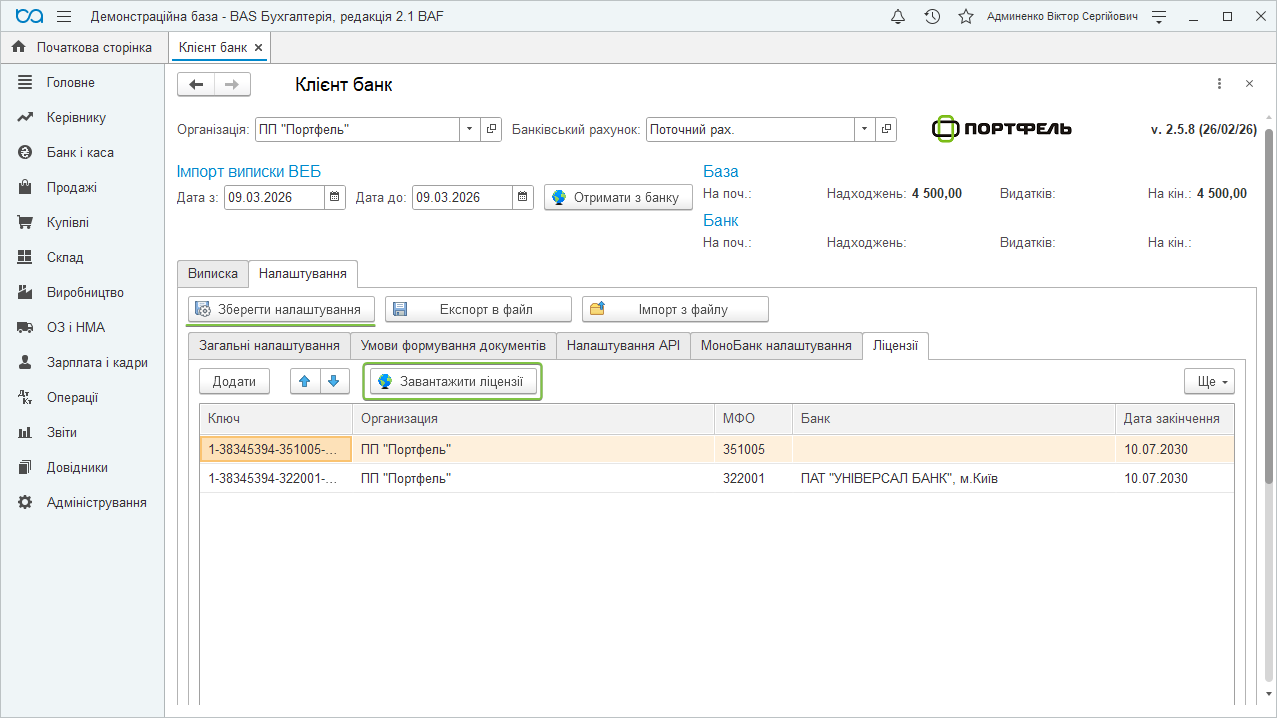
Перейдіть у вкладку Ліцензії та натисніть кнопку Завантажити ліцензії, після цього – Зберегти налаштування.
Як налаштувати умови формування документів
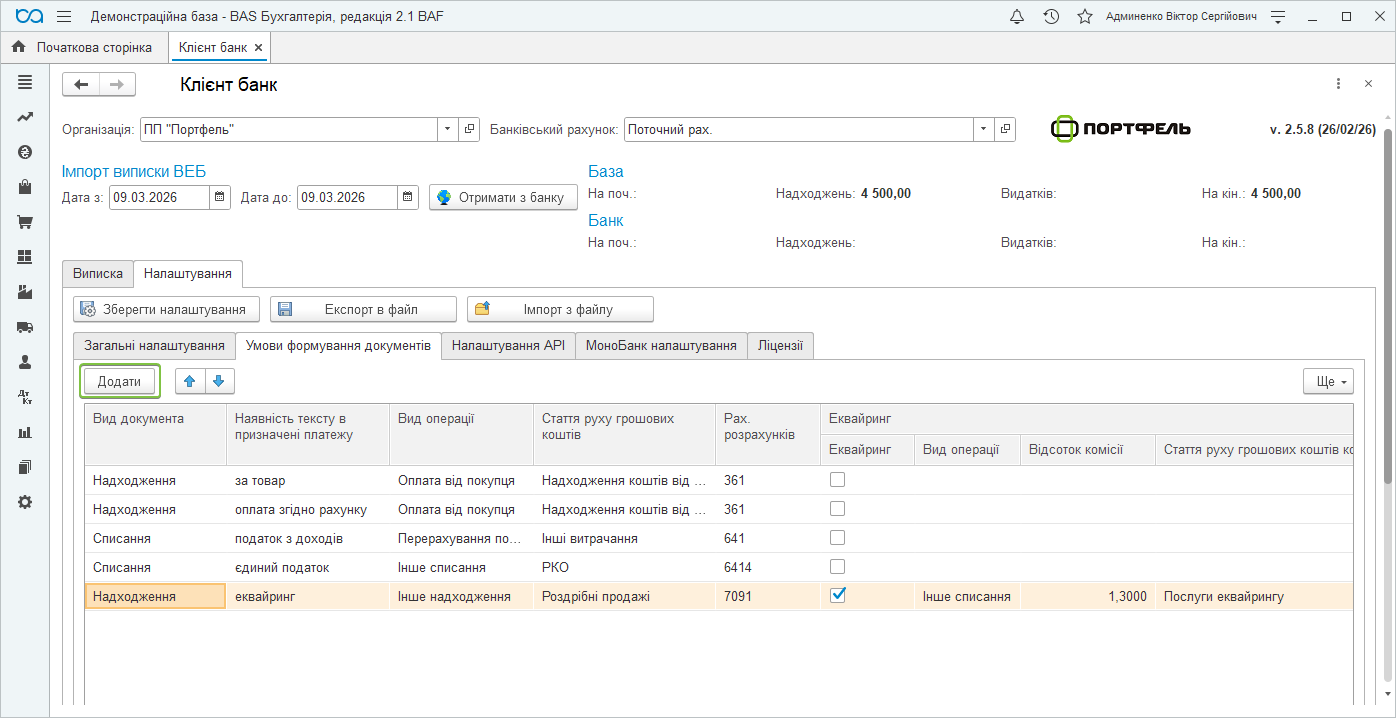
За бажанням, у вкладці Умови формування документів можна налаштувати який вид операції, стаття руху грошових коштів та рахунок розрахунків буде в сформованих документах банківської виписки – в залежності від частини тексту в призначенні платежу.
Для цього додайте рядок, напишіть текст в призначенні платежу, який часто повторюється у вашій банківській виписці, та вкажіть відповідні реквізити.
Для еквайрингу передбачена окрема відмітка, яка дозволяє вказати відсоток комісії. В цьому випадку модуль сформує 2 документи по кожній оплаті із текстом еквайринг: надходження на банківський рахунок, із повною сумою оплати від покупця, та списання з банківського рахунку – із сумою комісії банку.
Як завантажити банківську виписку
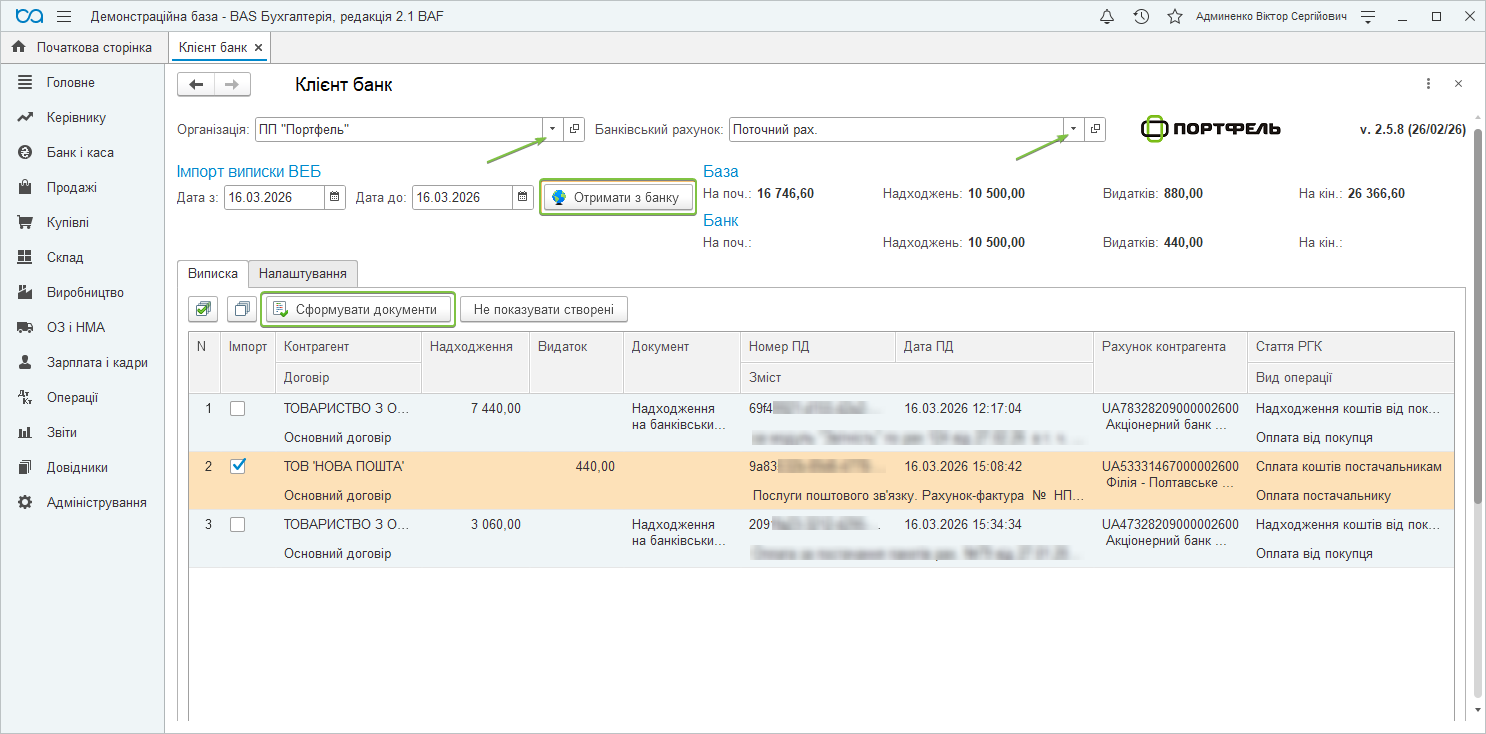
Щоб завантажити виписку через API Приватбанку чи Монобанку, оберіть потрібну Організацію, Банківський рахунок, вкажіть Дата з і Дата до та натисніть кнопку Отримати з банку. Перегляньте завантажену виписку та натисніть кнопку Сформувати документи.
Якщо документи вже були створені, в обробці вони будуть відображатися в колонці Документ та повторно формуватись не будуть.
Шоб завантажити банківську виписку із файлу, вкажіть шлях до збереженого файлу виписки та натисніть Прочитати з файлу, після цього – Сформувати документи.
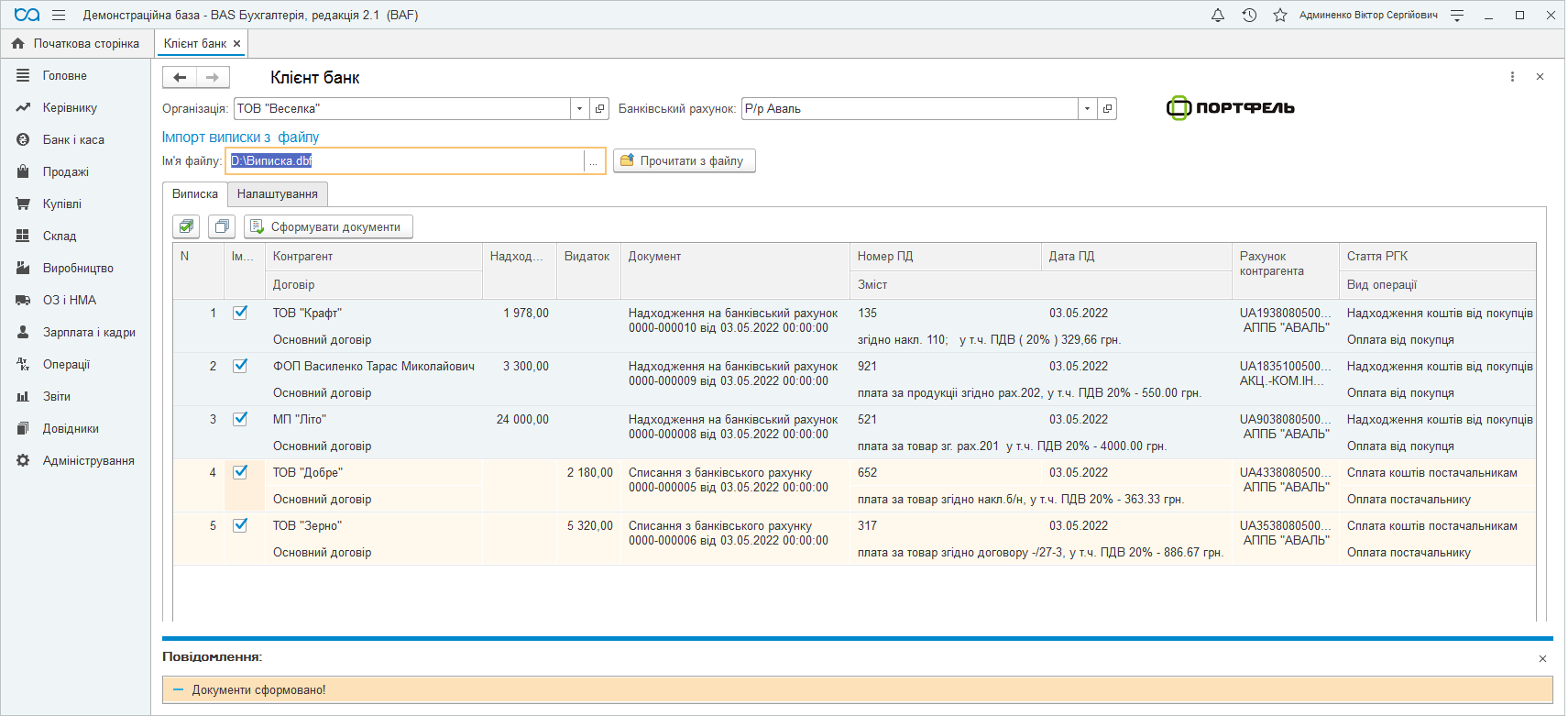
Таким чином, можна самостійно налаштувати модуль «Клієнт-банк» під свої потреби та швидко і зручно формувати банківську виписку в BAS.