

Инструкция по установке и настройке модуля «Клиент-банк»
856Модуль «Клиент-банк» предназначен для загрузки банковской выписки из системы «Клиент-банк» в BAS. Специалисты компании «Портфель» устанавливают и настраивают модуль после приобретения, но может потребоваться подключить модуль самостоятельно, поэтому рассмотрим подробно как это сделать на примере «BAS Бухгалтерія».
Как подключить модуль
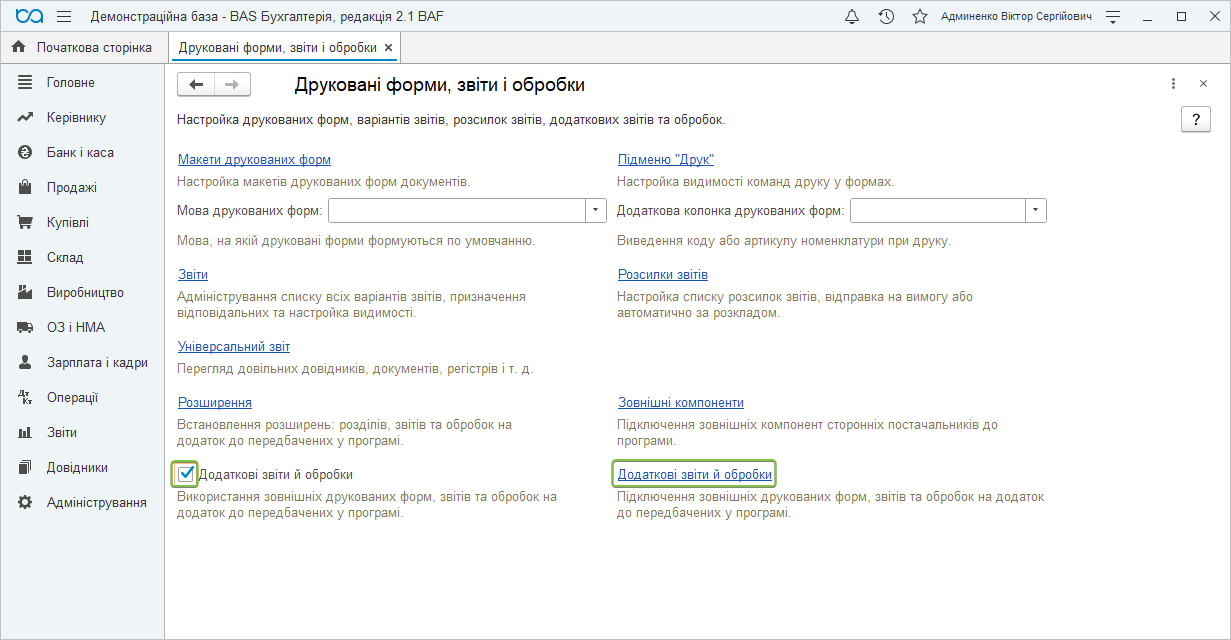
1. Перейдите в раздел «Администрирование» – «Печатные формы, отчеты и обработки». Установите отметку Дополнительные отчеты и обработки и нажмите соответствующую ссылку.
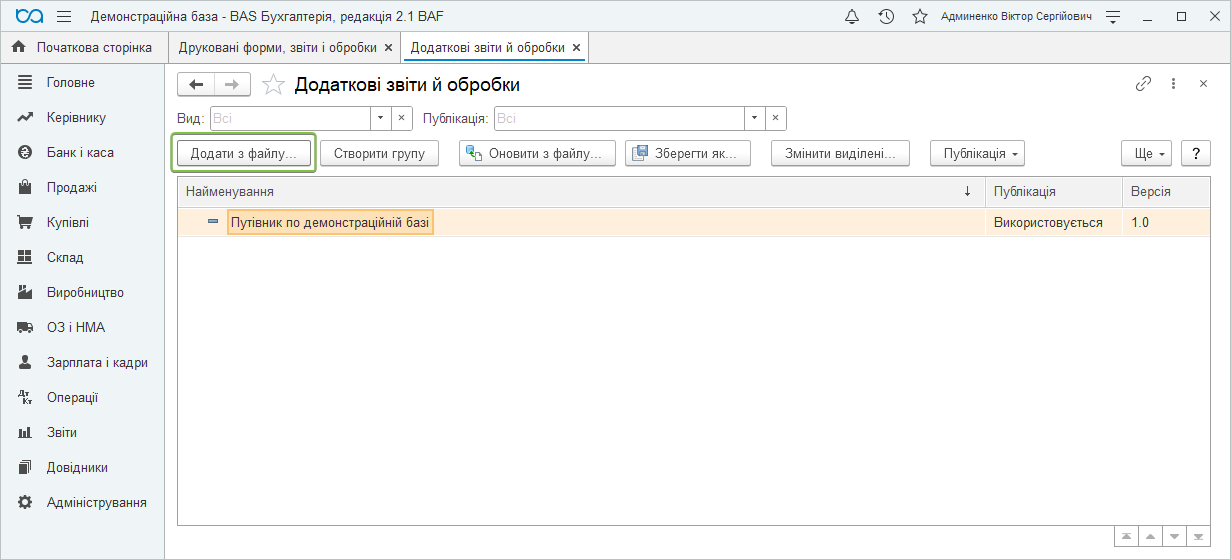
2. В открывшемся окне нажмите Добавить из файла.
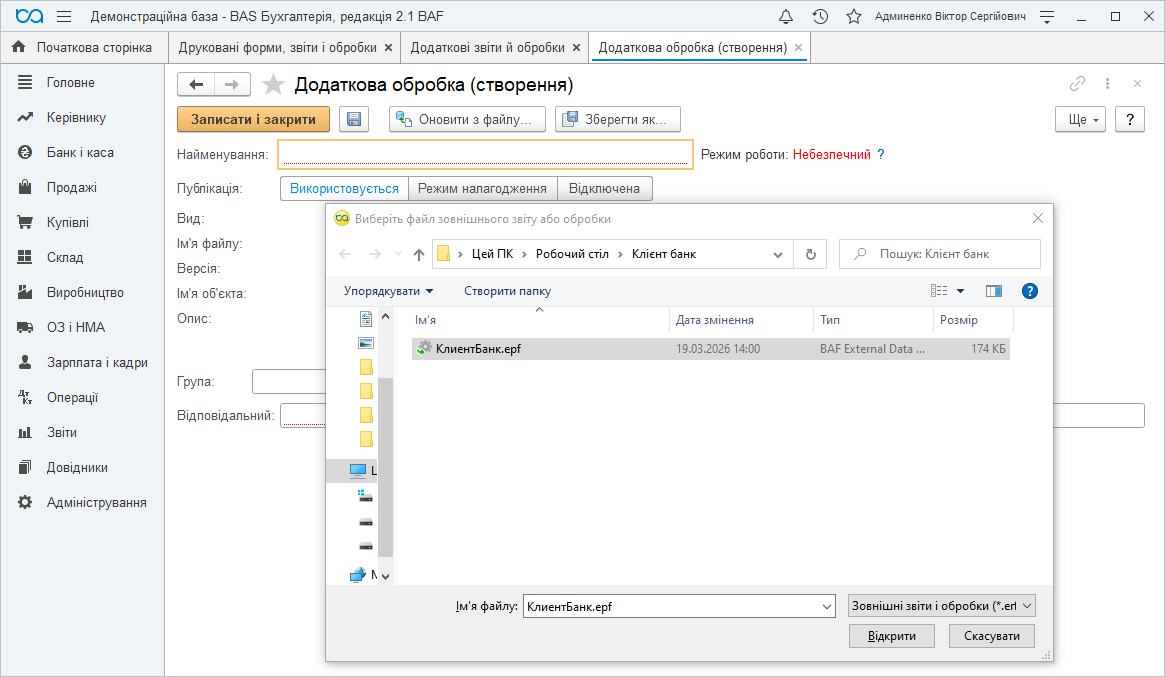
3. Укажите путь к файлу обработки (предоставленному менеджером ЧП “Портфель”) и нажмите кнопку Открыть.
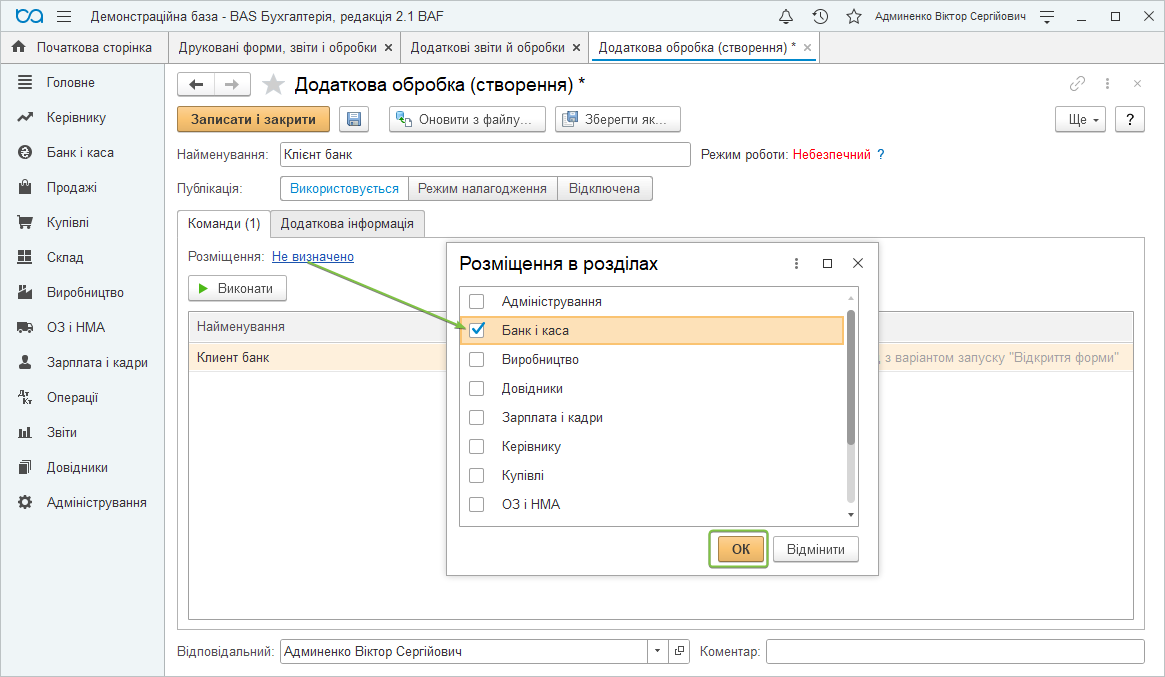
4. В открывшемся окне настройки обработки выберите Размещение – в каком разделе будет открываться модуль. Для этого нажмите на ссылку Не определено и проставьте отметку у нужного раздела – обычно это раздел Банк и касса.
5. Далее необходимо указать, какие пользователи смогут открывать обработку. Для этого нажмите кнопку  в колонке Быстрый доступ и стрелкой
  перенесите пользователей, которые смогут открывать обработку, с левой в правую таблицу окна и нажмите OK.
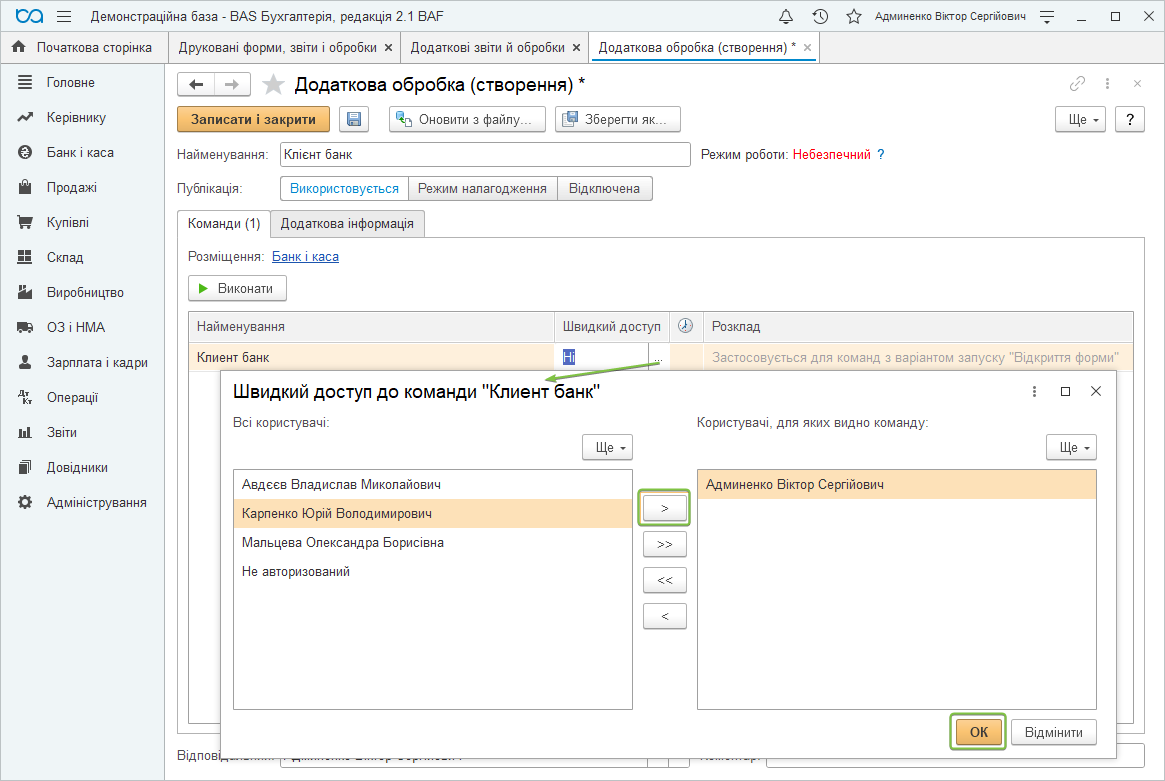
Таким образом, модуль установлен и согласно настройкам выше пользователь Админенко сможет открыть модуль в разделе Банк и касса – Сервис – Дополнительные обработки.
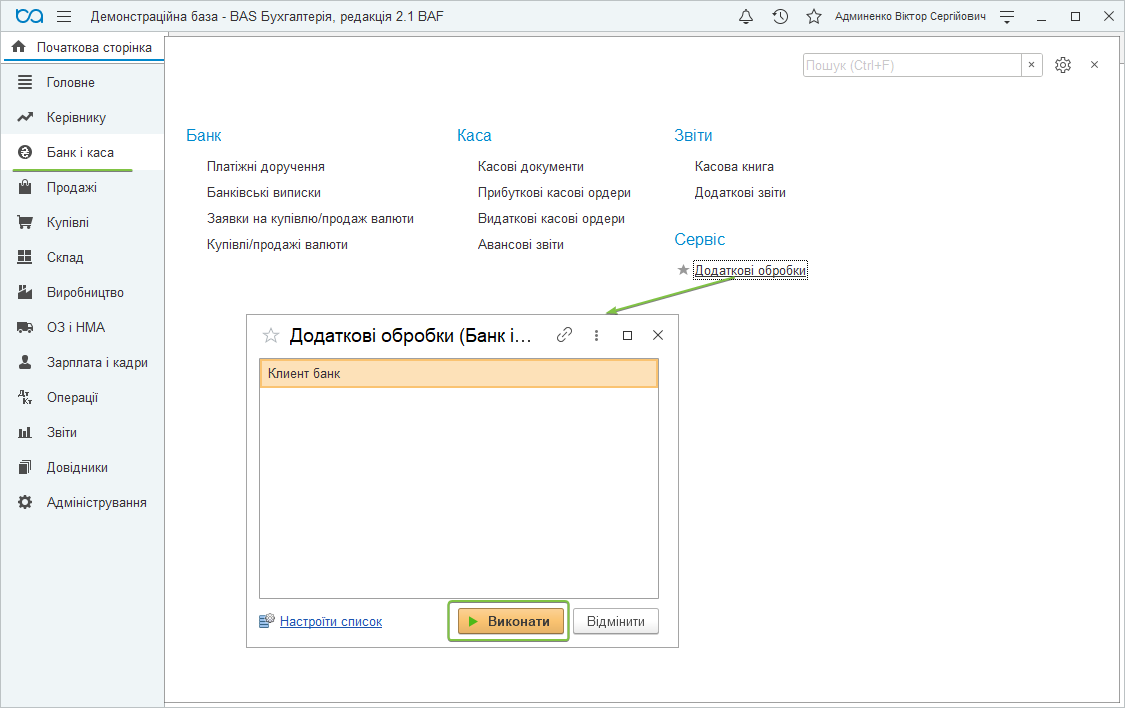
Как настроить модуль «Клиент-банк»
В открывшемся окне модуля перейдите на вкладку Настройки и установите отметки возле нужных настроек.
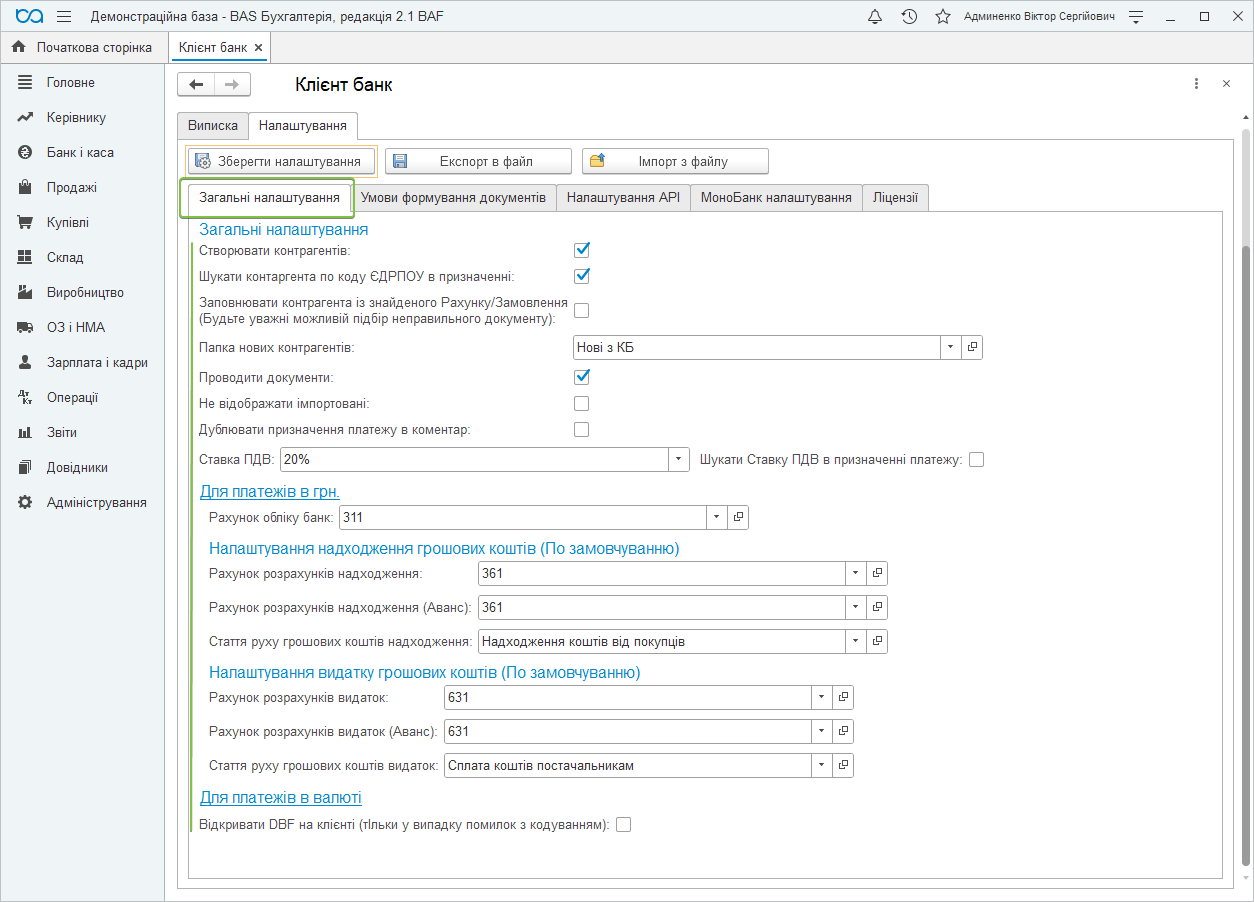
Если установить отметку в следующих настройках, то:
- Создавать контрагенты – будут добавляться новые контрагенты при импорте выписки, если они не найдены в справочнике контрагенты (проверка осуществляется по коду ЕГРПОУ или ГРФЛ).
- Искать контрагента по коду ЕГРПОУ в назначении – если в назначении платежа указанный код ЕГРПОУ и контрагент с таким кодом есть в базе, он будет определен плательщиком в документе.
- Заполнять контрагента из найденного Счета/Заказа – если в назначении платежа точно указаны реквизиты счета или заказа, контрагент заполнится из этих документов. Эта опция требует обязательной ручной проверки созданных документов.
- Проводить документы – сформированные документы Поступления на банковский счет и Списание с банковского счета будут проводиться сразу при создании.
- Не отображать импортируемые – при повторной загрузке выписки не будут отображаться строки, по которым уже созданы платежные документы.
Далее укажите следующие настройки:
- Папка новых контрагентов – здесь укажите папку для тех контрагентов, которые будут созданы автоматически при импорте выписки.
Ставка НДС – установите ставку НДС по умолчанию. В случае, если оплаты производятся с разными ставками НДС – установите еще отметку Искать ставку НДС в назначении платежа.
Ниже укажите счета учета по умолчанию, согласно которым будут производиться документы.
Нажмите кнопку Сохранить настройки.
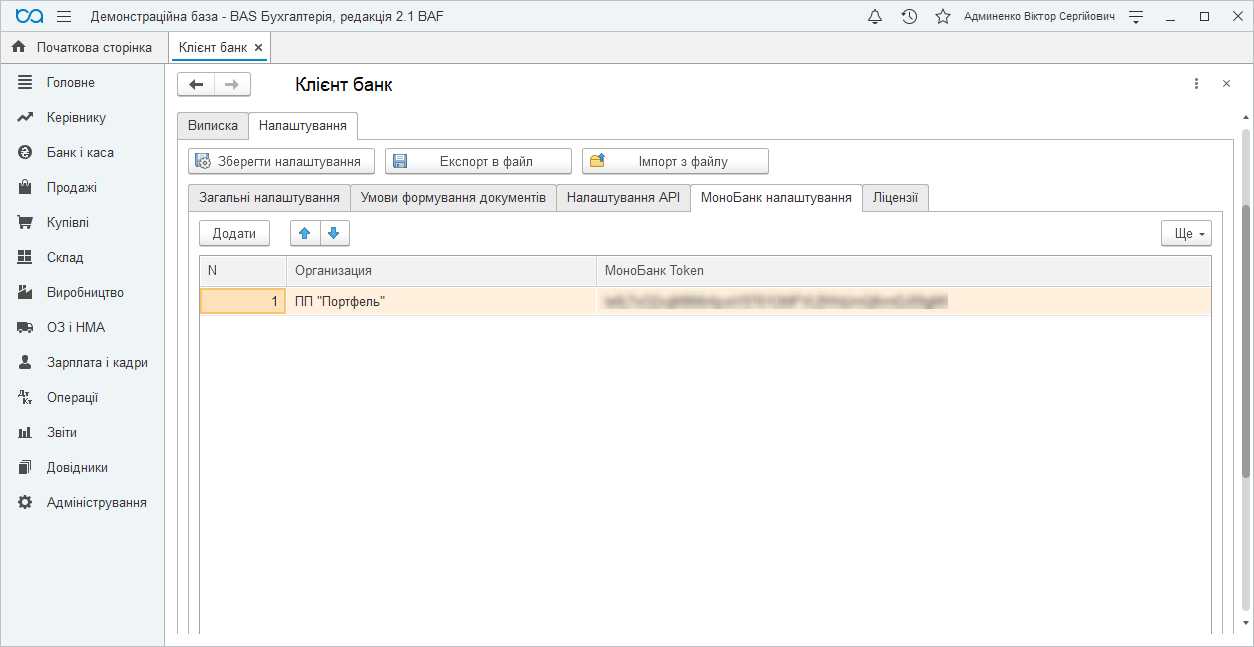
Если Ваш банк – Приватбанк или Универсалбанк (Монобанк), во вкладке Настройки API проставьте отметку Использовать API соответствующего банка.
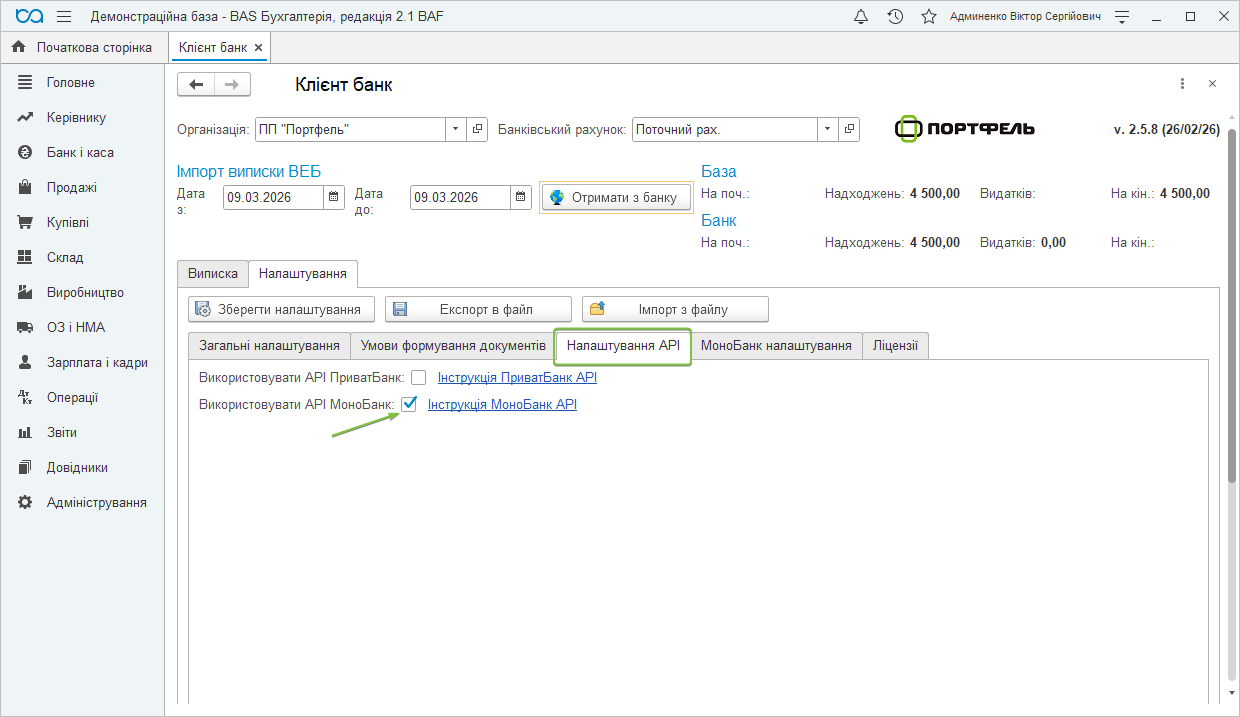
После этого появится вкладка для настройки API – здесь добавьте организацию и вставьте скопированный из банка Token. Затем нажмите кнопку Сохранить настройки.
Как загрузить лицензию
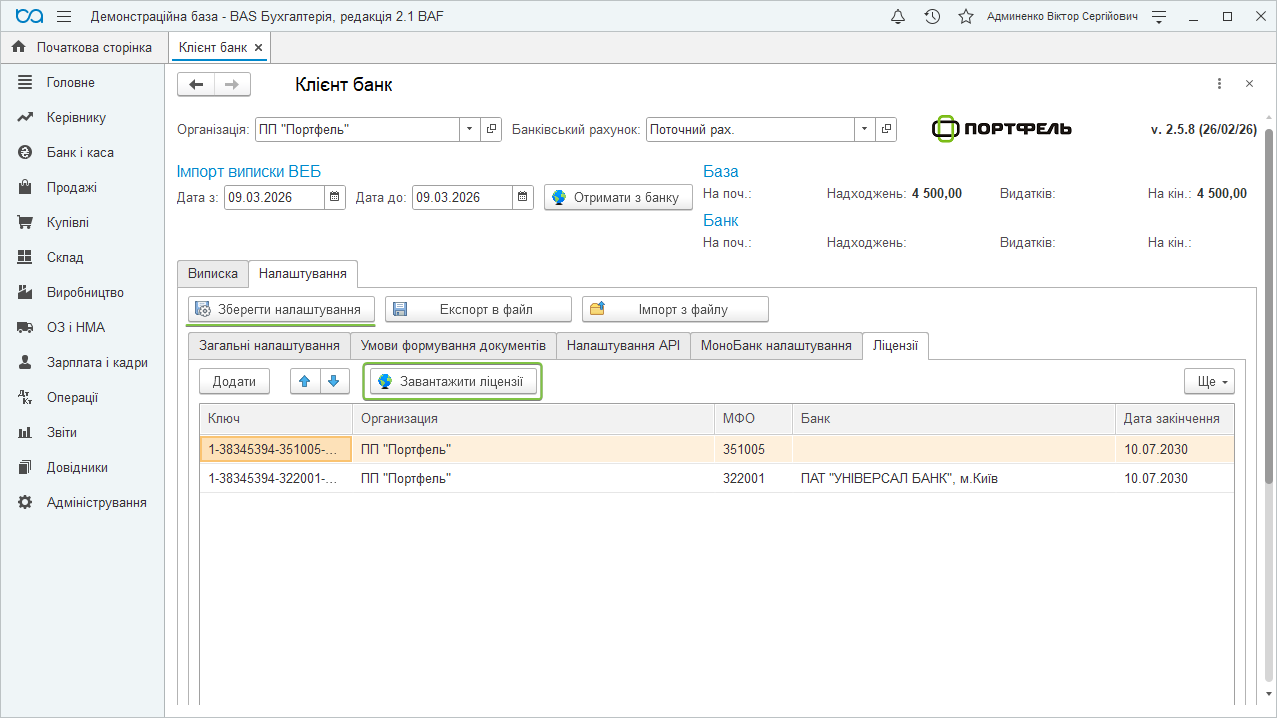
Перейдите на вкладку Лицензии и нажмите кнопку Загрузить лицензии, затем – Сохранить настройки.
Как настроить условия формирования документов
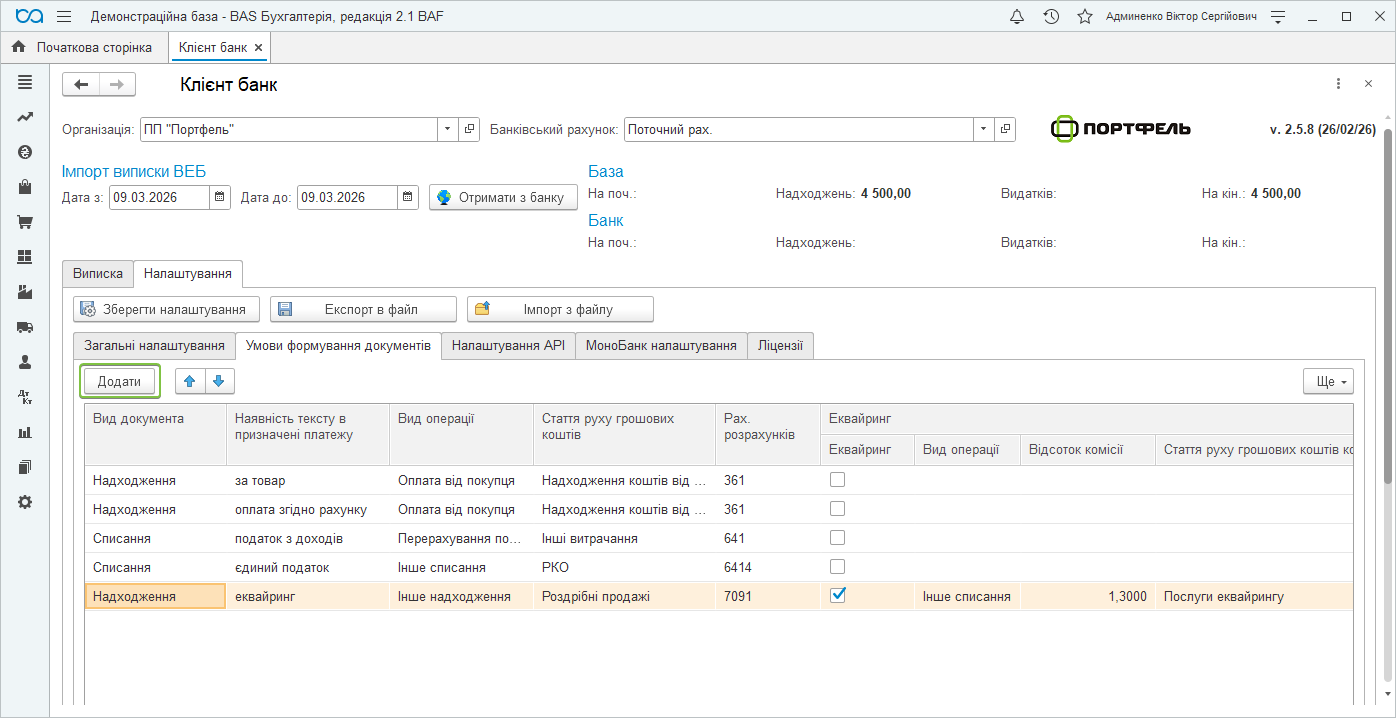
По желанию, на вкладке Условия формирования документов можно настроить вид операции, статью движения денежных средств и счет расчетов для заполнения в сформированных документах банковской выписки – в зависимости от части текста в назначении платежа.
Для этого добавьте строку, напишите текст в назначении платежа, часто повторяющегося в вашей банковской выписке, и укажите соответствующие реквизиты для заполнения документов.
Для эквайринга предусмотрена отдельная отметка, позволяющая указать процент комиссии. В этом случае модуль сформирует 2 документа по каждой оплате с текстом эквайринг в назначении платежа: поступление на банковский счет, с полной суммой оплаты от покупателя, и списание с банковского счета – с суммой комиссии банка.
Как скачать банковскую выписку
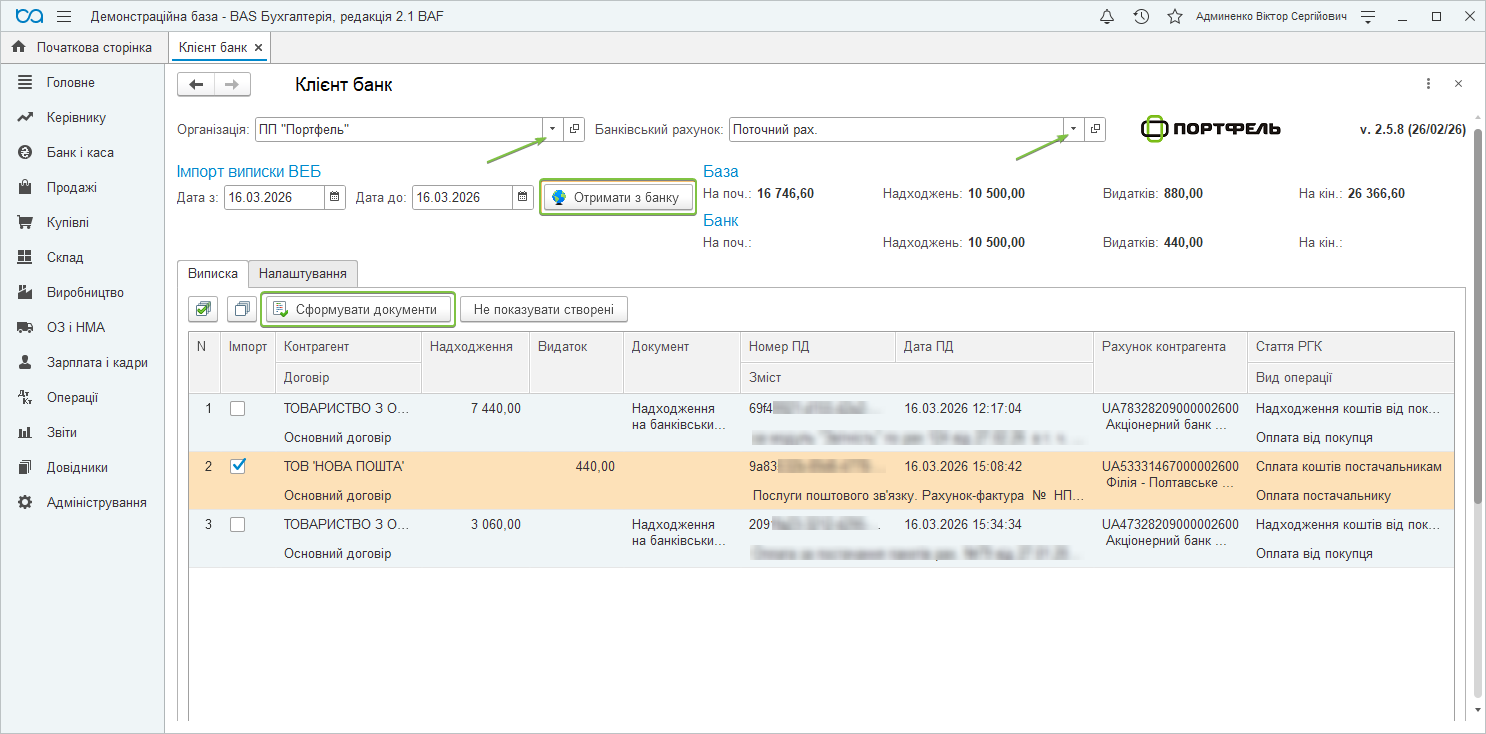
Чтобы загрузить выписку через API ПриватБанк или Монобанк, выберите Организацию, Банковский счет, укажите Дата с и Дата до и нажмите кнопку Получить из банка. Просмотрите загруженную выписку и нажмите кнопку Сформировать документы.
Если документы уже созданы, в обработке они будут отображаться в колонке Документ и повторно формироваться не будут.
Чтобы загрузить банковскую выписку из файла, укажите путь к сохраненному файлу выписки и нажмите Прочитать из файла, затем – Сформировать документы.
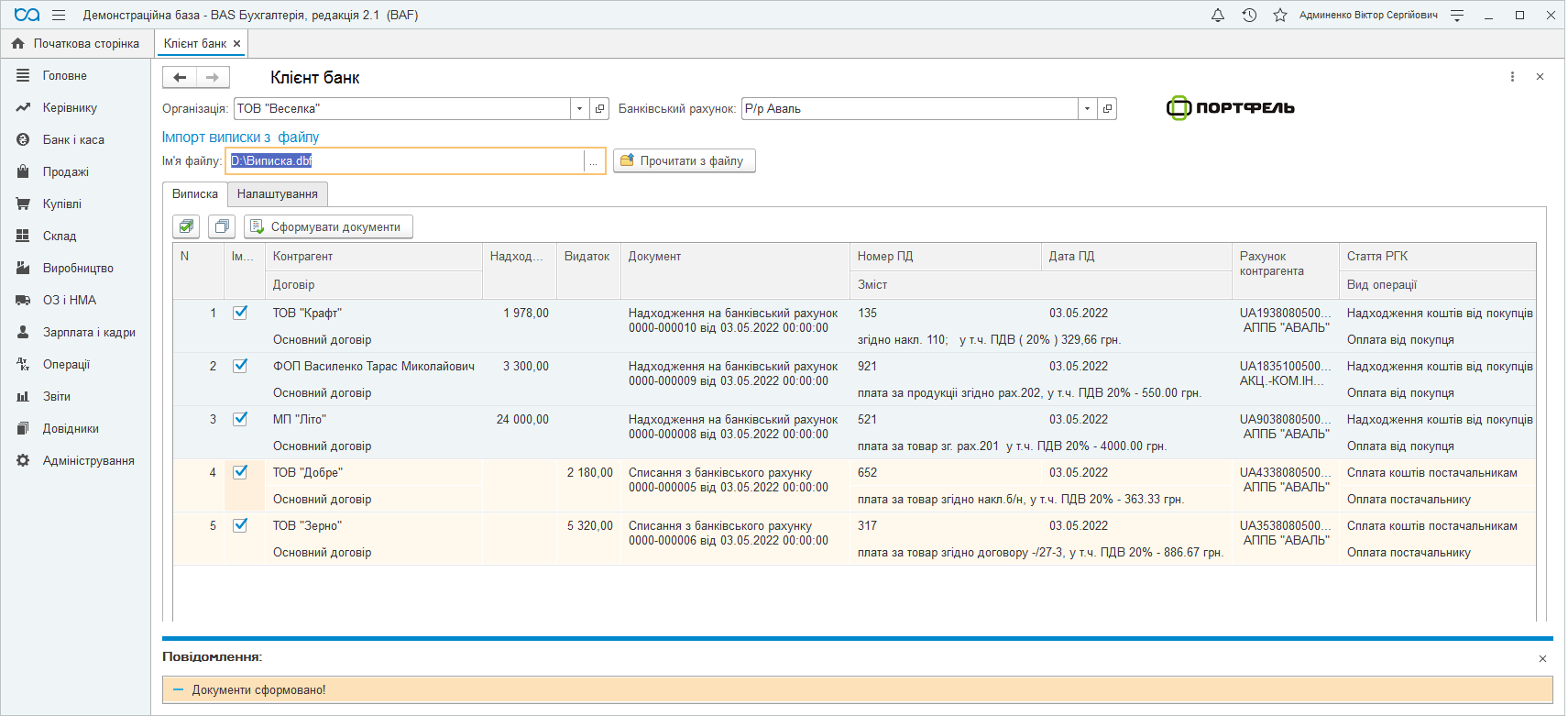
Таким образом можно самостоятельно настроить модуль «Клиент-банк» под свои нужды и быстро и удобно формировать банковскую выписку в BAS.