
Інструкція по встановленню та роботі з модулем е-ТТН для BAS
Модуль е-ТТН для BAS призначений для формування та реєстрації електронних товарно-транспортних накладних в ЦБД.
Розглянемо детально як встановити модуль, внести необхідні довідники, створити та зареєструвати ТТН.
Як встановити модуль е-ТТН
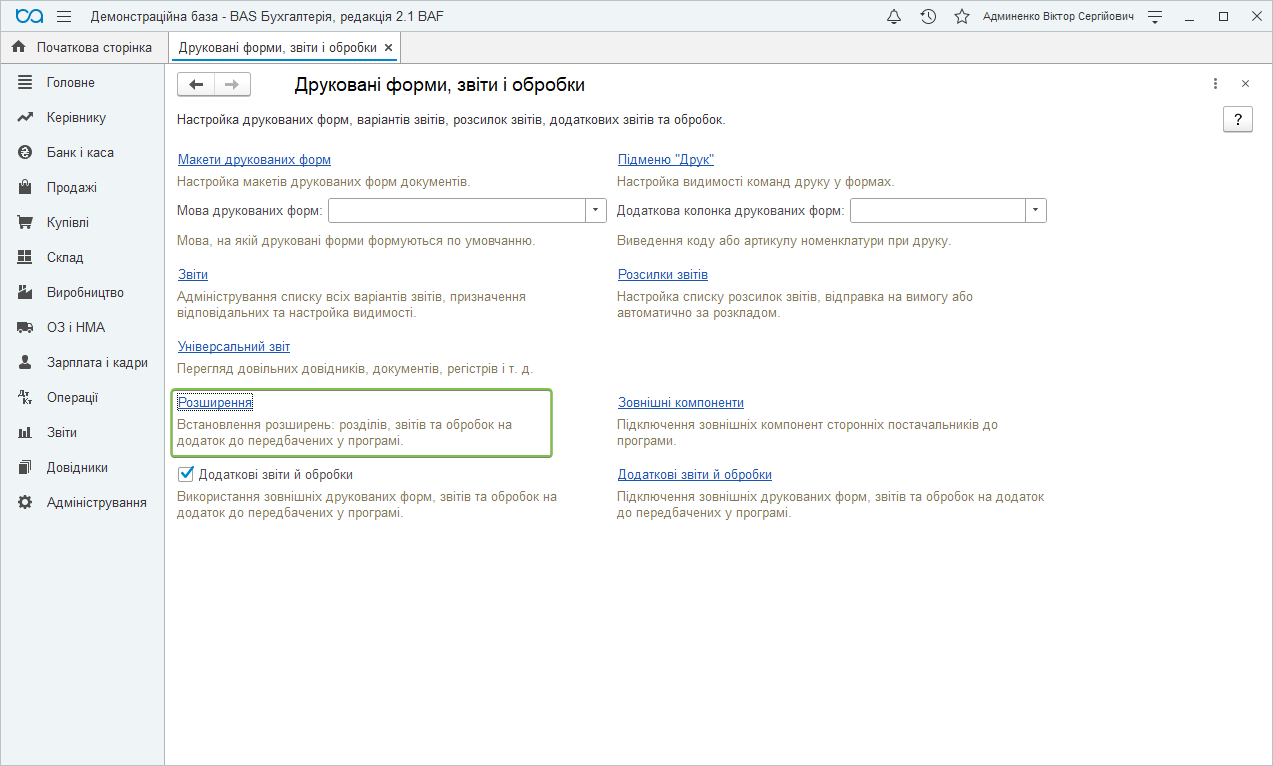
Для того, щоб встановити модуль для конфігурації BAS Бухгалтерія ПРОФ чи BAS Бухгалтерія КОРП перейдіть в розділ Адміністрування – Друковані форми, звіти і обробки та натисніть на посилання Розширення.
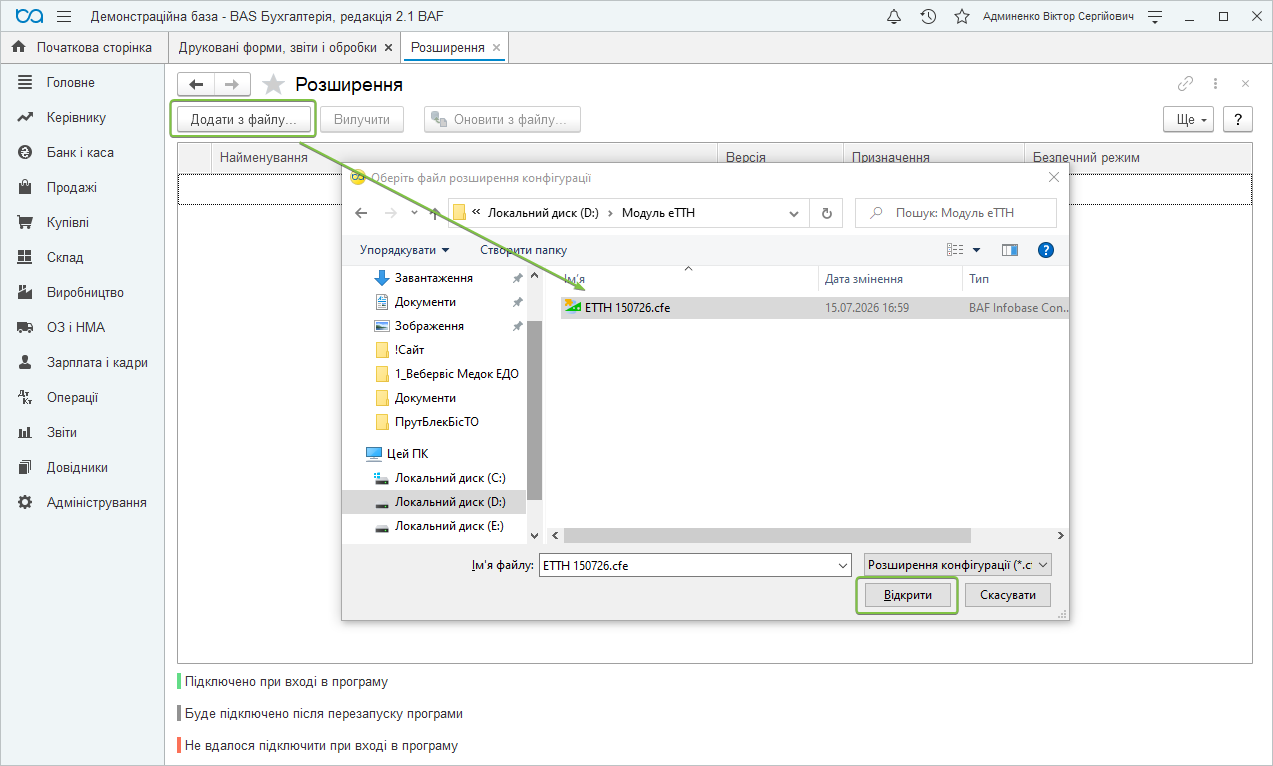
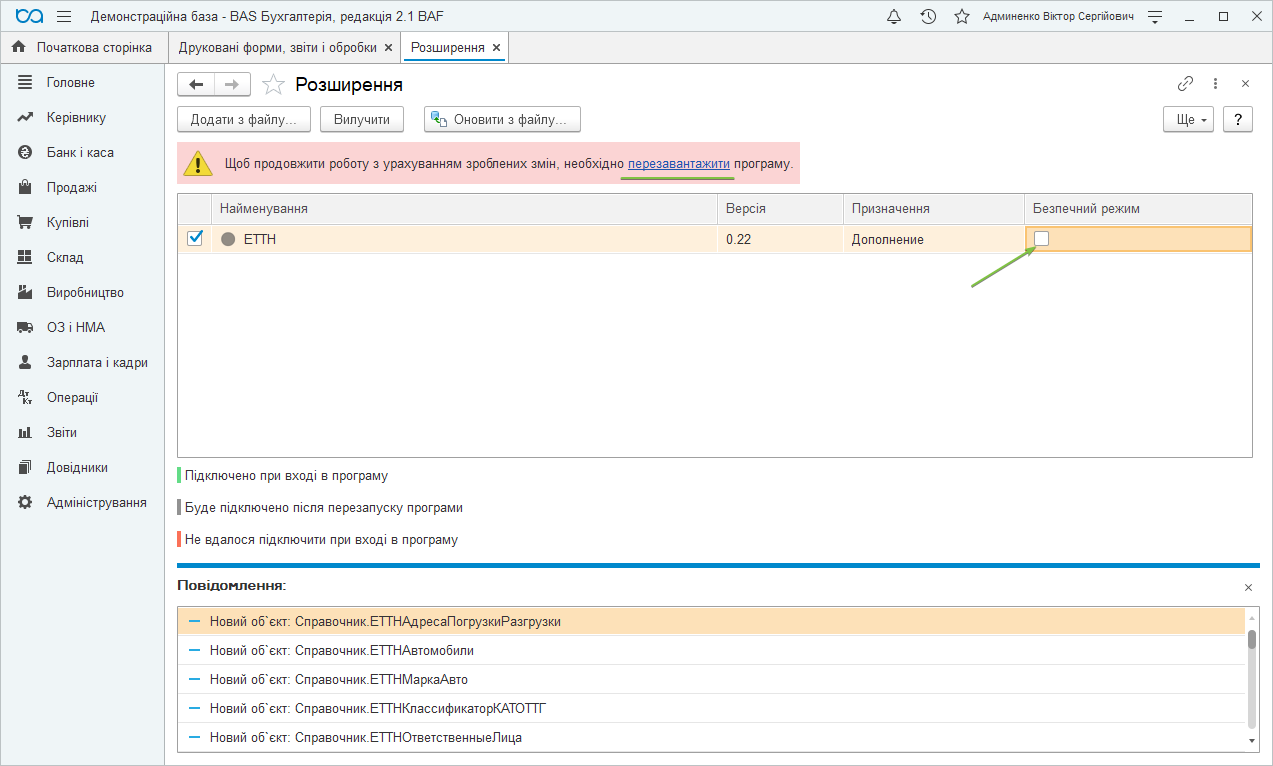
У вікні, що відкриється натисніть кнопку Додати з файлу, оберіть файл розширення (наданий менеджером після придбання модуля е-ТТН) та натисніть кнопку Відкрити.
В перелік буде додано розширення е-ТТН. Зніміть відмітку Безпечний режим та натисніть посилання перезавантажити програму.
Після перезавантаження програми в розділі меню з’явиться новий розділ е-ТТН з усіма необхідними документами та довідниками.
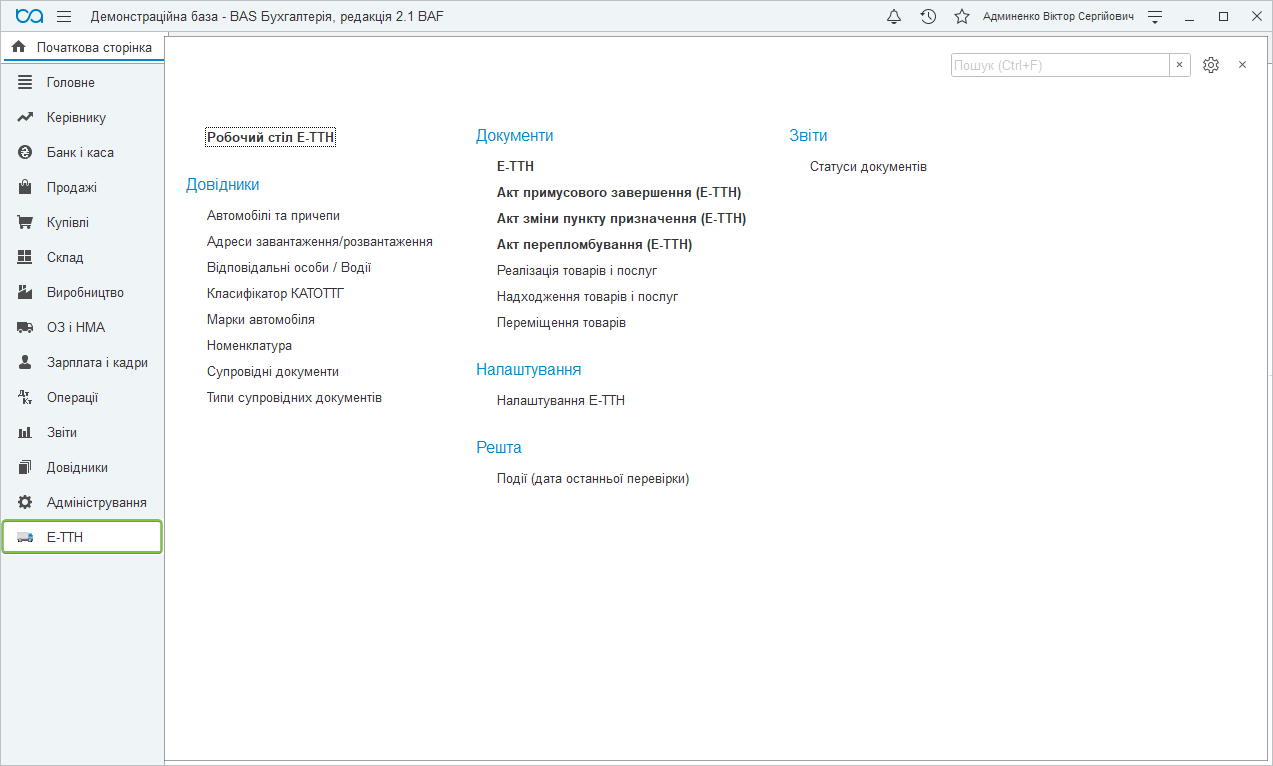
Таким чином, модуль е-ТТН встановлено.
Завантаження класифікатора КАТОТТГ
В подальшій роботі з ТТН буде використовуватися довідник КАТОТТГ, який потрібно завантажити на початку роботи з модулем. Для цього в розділі меню е-ТТН перейдіть в підменю Довідники – Класифікатор КАТОТТГ та натисніть кнопку Оновити довідник.
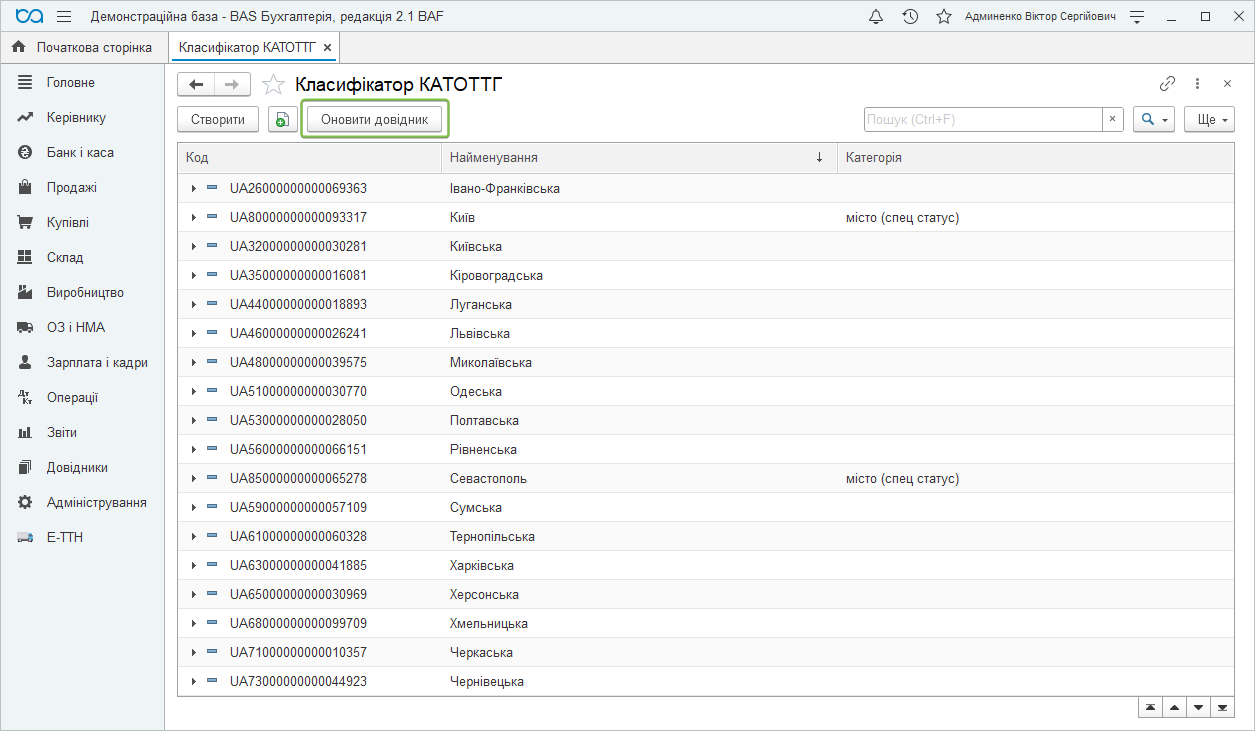
Дочекайтеся завершення завантаження довідника, після чого можна переходити до заповнення наступних даних.
Заповнення довідника Адреси навантаження/розвантаження
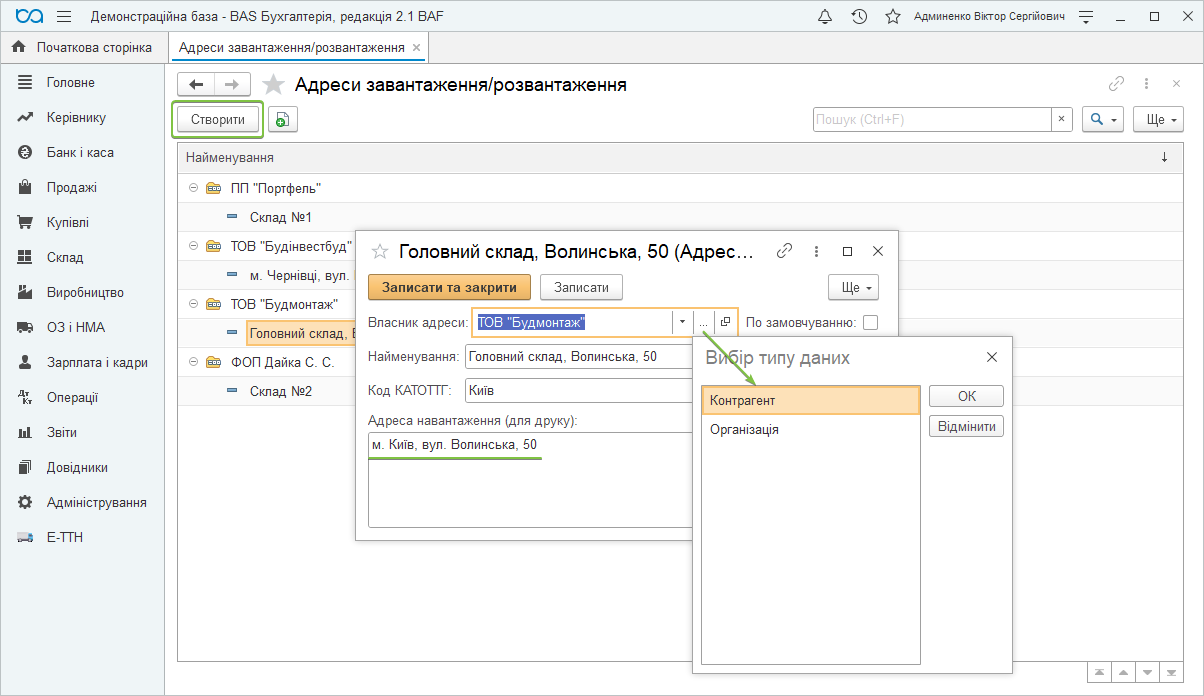
Для зручного створення ТТН заповніть основні адреси навантаження/розвантаження (в підрозділі Довідники розділу меню е-ТТН), які будуть використовуватися в роботі. Адреси можна створити як для ваших організацій, так і для контрагентів.
Для заповнення довідника Адреси навантаження/розвантаження виконайте наступні дії:
- в полі Власник адреси оберіть тип даних – контрагент або організація, потім натисніть кнопку ОК та оберіть з довідника контрагента чи організацію, для якого заповнюється адреса;
- в полі Найменування вкажіть довільне зручне найменування для швидкого пошуку адреси навантаження чи розвантаження;
- в комірці код КАТОТТГ оберіть потрібний населений пункт із класифікатора
- у вікні Адреса навантаження (для друку) вкажіть адресу, яка буде зазначатися в ТТН.
Заповнення довідника Відповідальні особи / Водії
Для створення відповідальної особи організації чи контрагента перейдіть в Довідники – Відповідальні особи / Водії та натисніть Створити.
Послідовно заповніть поля довідника:
- оберіть організацію або контрагента, для якого вказуємо відповідальну особу;
- для керівника встановіть відмітки Використовувати підпис та Основна;
- вкажіть шлях до файлу сертифікату, після чого заповниться ідентифікаційний код;
- вкажіть посаду та номер телефону відповідальної особи.
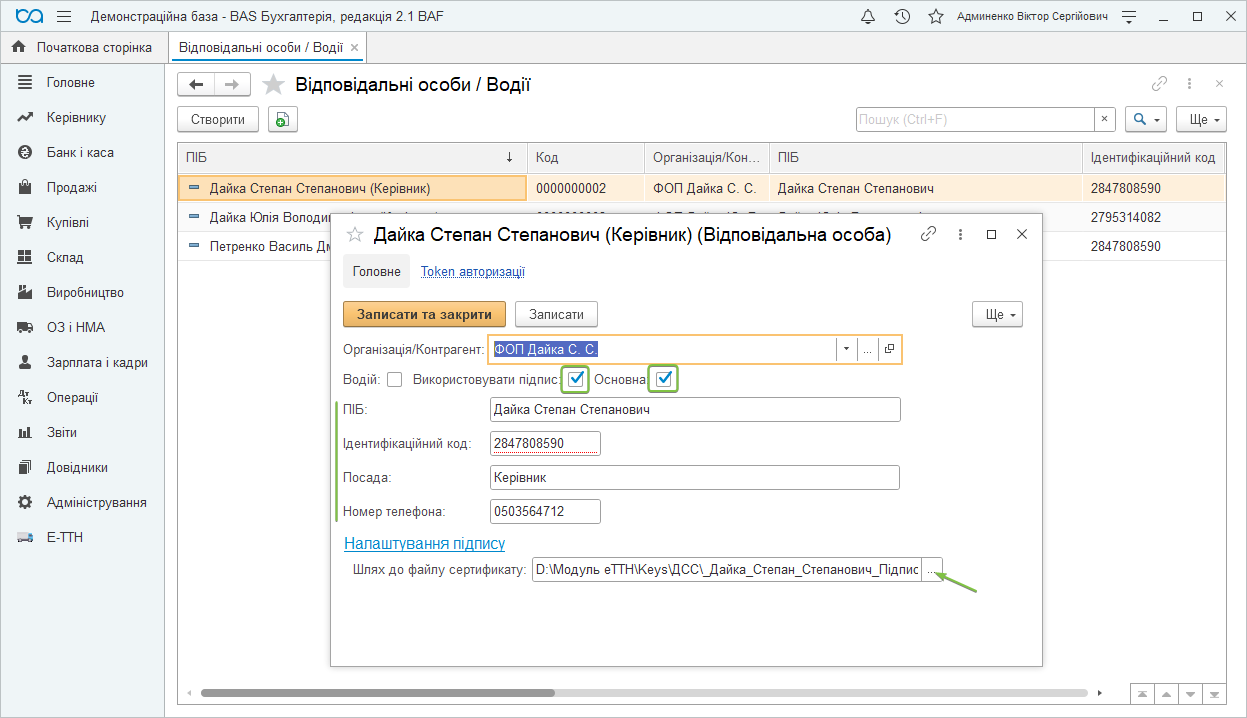
Для водія потрібно встановити відмітки Водій та Використовувати підпис та додатково до даних вище вказати Серію та номер посвідчення водія.
Заповнення довідника Автомобілі та причепи
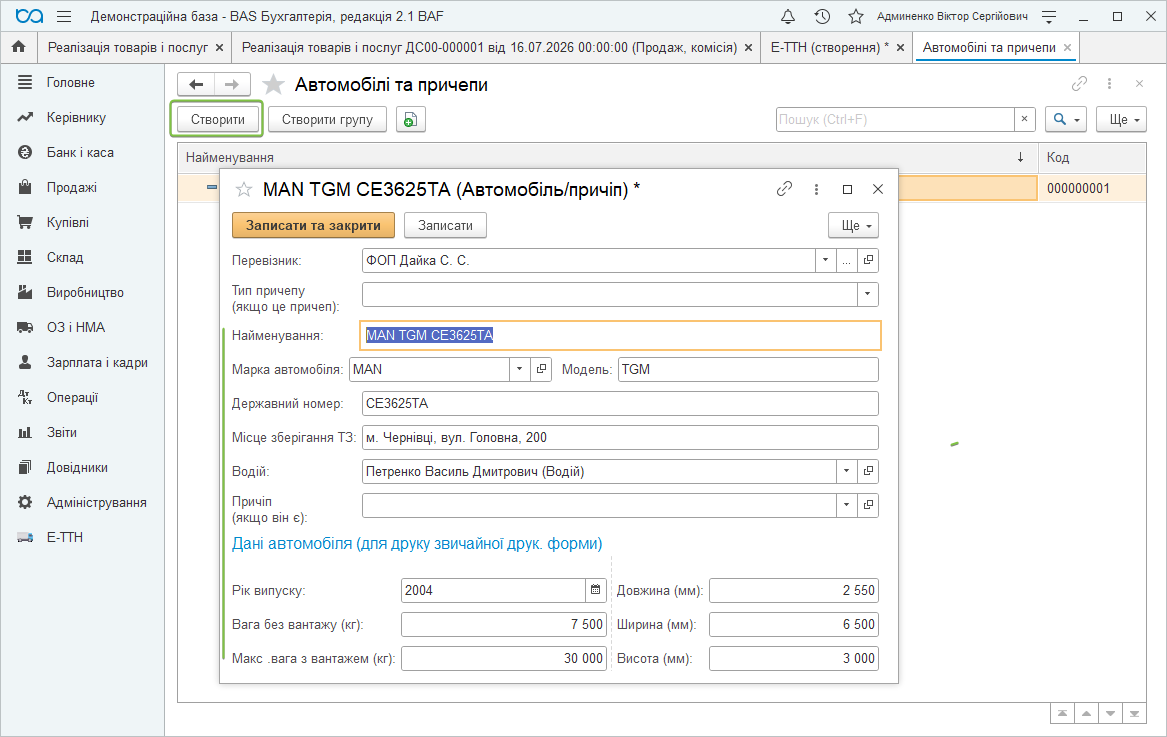
Для заповнення довідника автотранспорту, який буде використовуватися в перевезеннях, перейдіть в розділ Довідники – Автомобілі та причепи та натисніть Створити.
Заповніть поля довідника:
- у верхньому розділі вкажіть Найменування, марку, модель автомобіля, державний номер, місце зберігання ТЗ;
- якщо за автомобілем закріплений постійний водій, оберіть з довідника відповідальні особи Водія – він буде автоматично заповнюватися в е-ТТН при виборі автомобіля;
- в розділі Дані автомобіля заповніть рік випуску та габарити автомобіля (для друку ТТН за потреби).
Створення е-ТТН
Нову е-ТТН можна створити в розділі Документи, але зручніше створити е-ТТН на підставі документу Реалізація товарів і послуг. В цьому випадку автоматично заповняться в ТТН реквізити організації та контрагента, та таблична частина Товари.
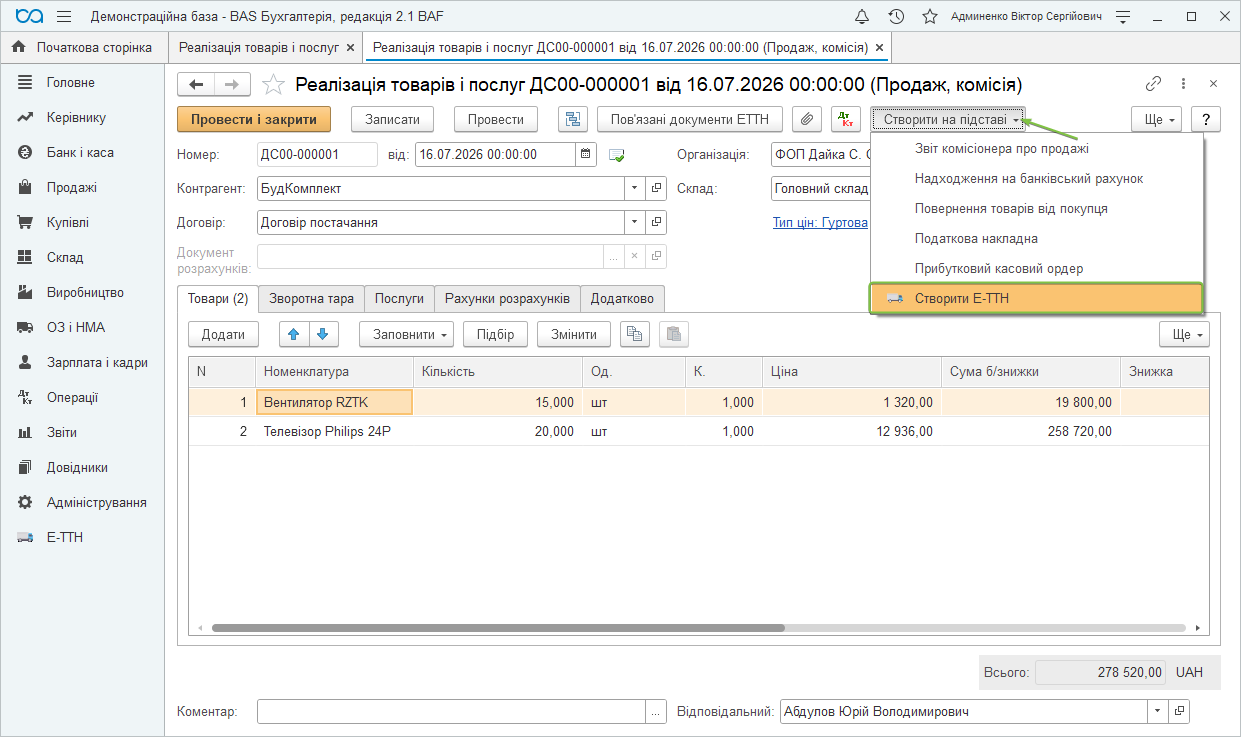
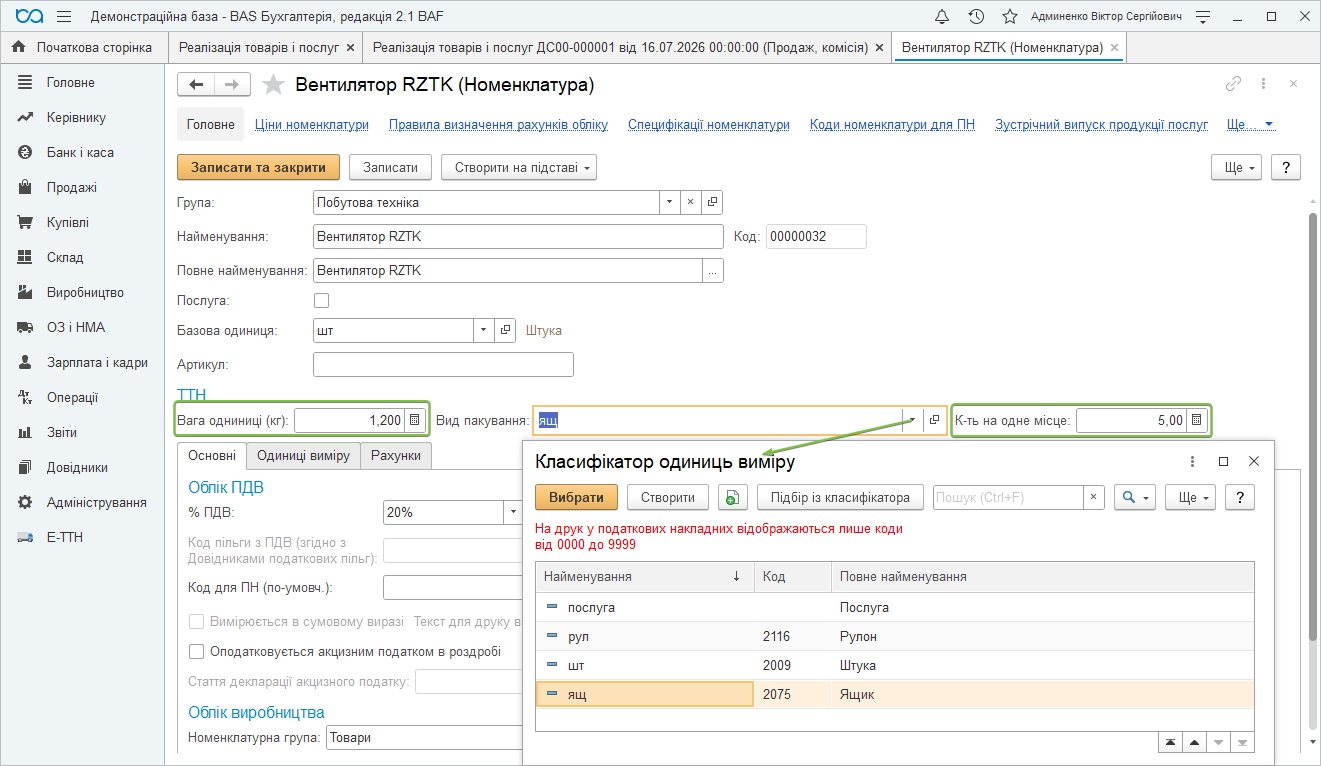
Для коректного заповнення табличної частини ТТН, в номенклатурі вкажіть вагу одиниці товару (в кг), оберіть із класифікатора вид пакування, та вкажіть кількість на одне місце. Для прикладу – даний товар з вагою однієї одиниці 1,2 кг транспортується в ящиках по 5 штук.
Дозаповнюємо створену на підставі реалізації е-ТТН:
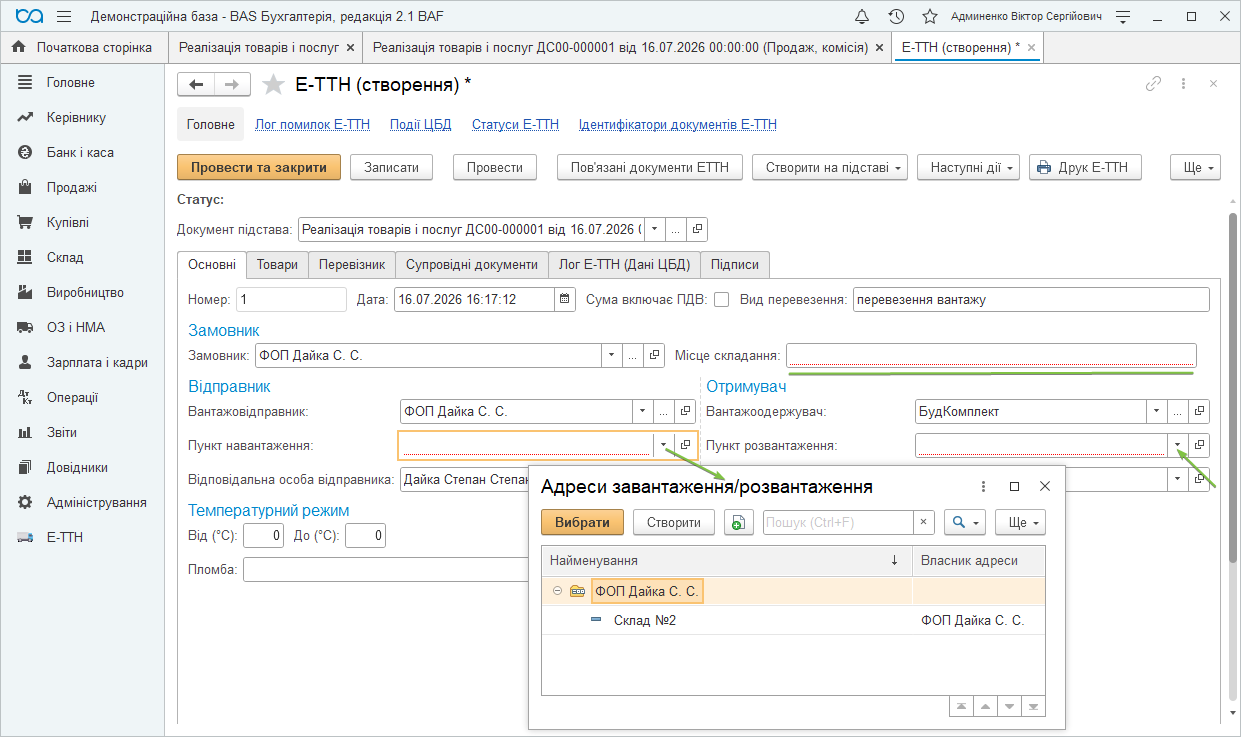
- у вкладці Основні вкажіть Місце складання документу та оберіть із раніше заповненого довідника Пункт навантаження та Пункт розвантаження.
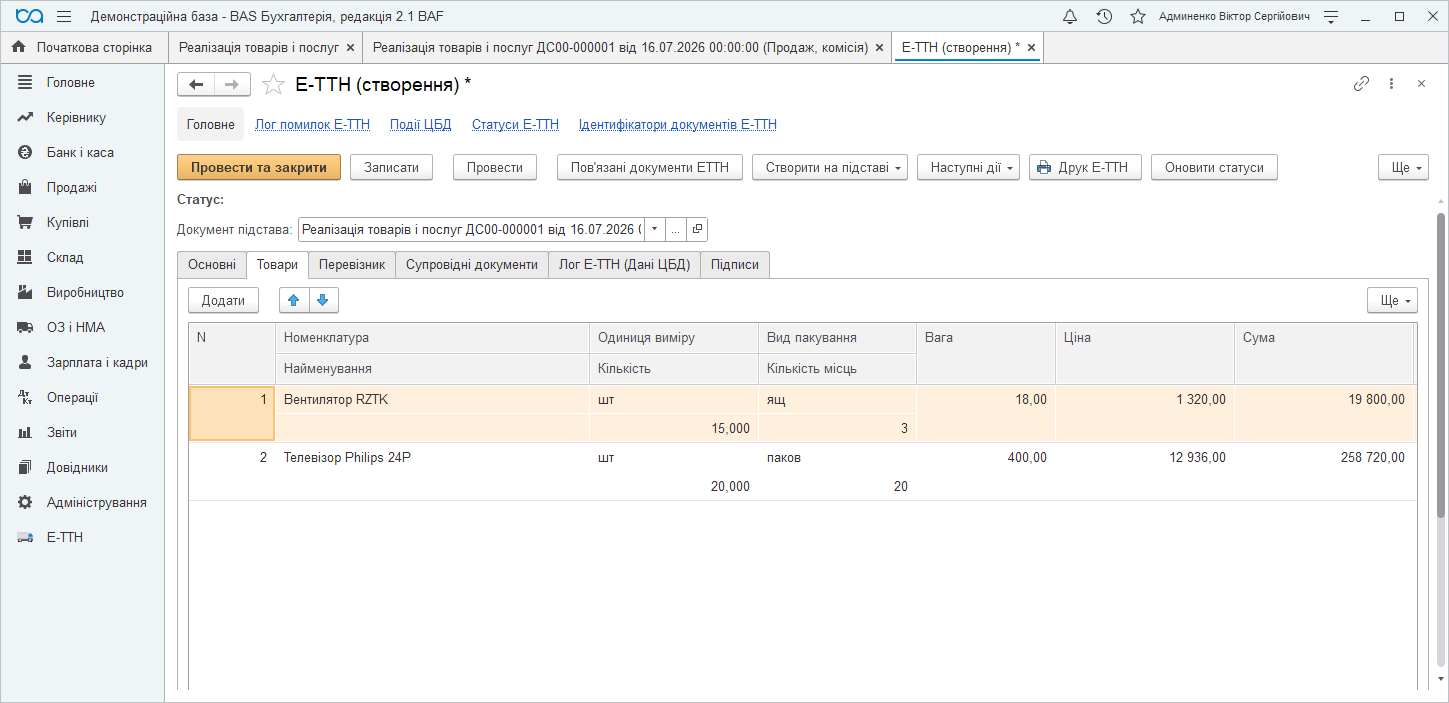
- Вкладка Товари заповнилась та розрахувалась автоматично згідно табличної частини Товари документу Реалізація товарів і послуг та інформації, вказаної в номенклатурі в підрозділі ТТН щодо ваги та пакування.
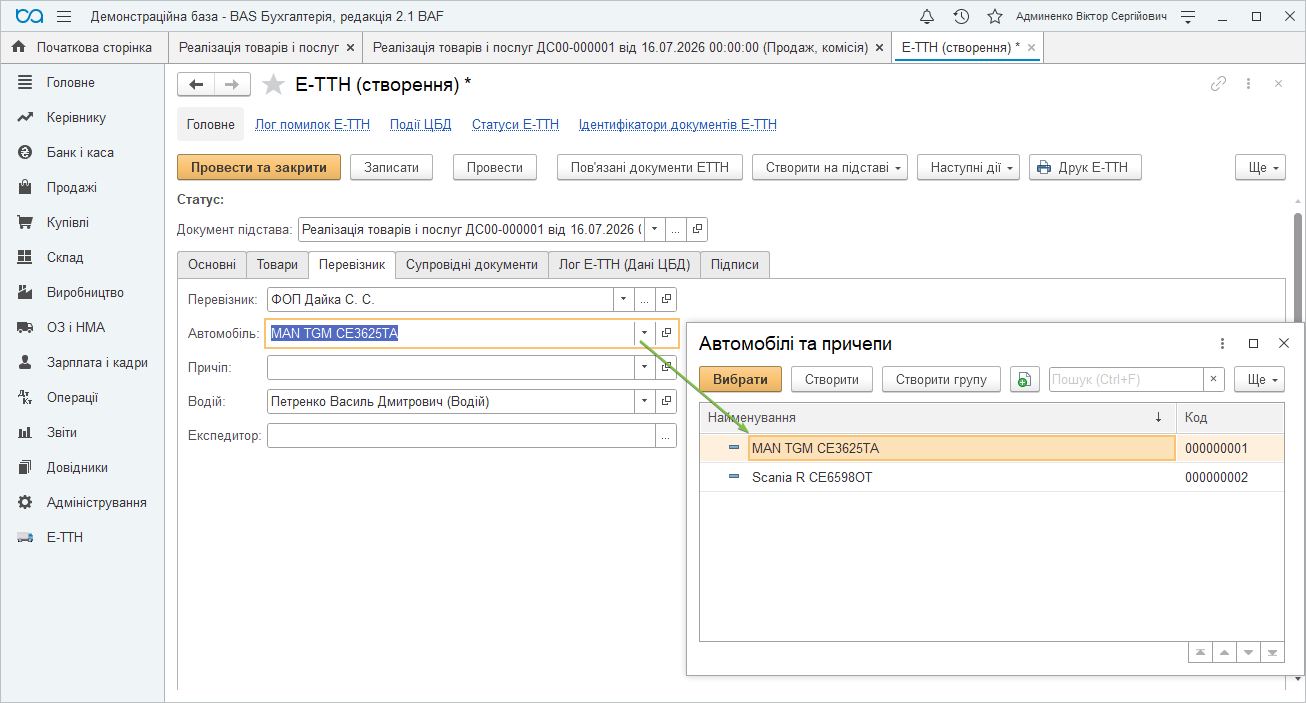
- У вкладці Перевізник оберіть із раніше заповненого довідника Автомобіль, що буде використовуватися для перевезення та за потреби вкажіть Водія, якщо він не був зазначений в довіднику даного автомобіля.
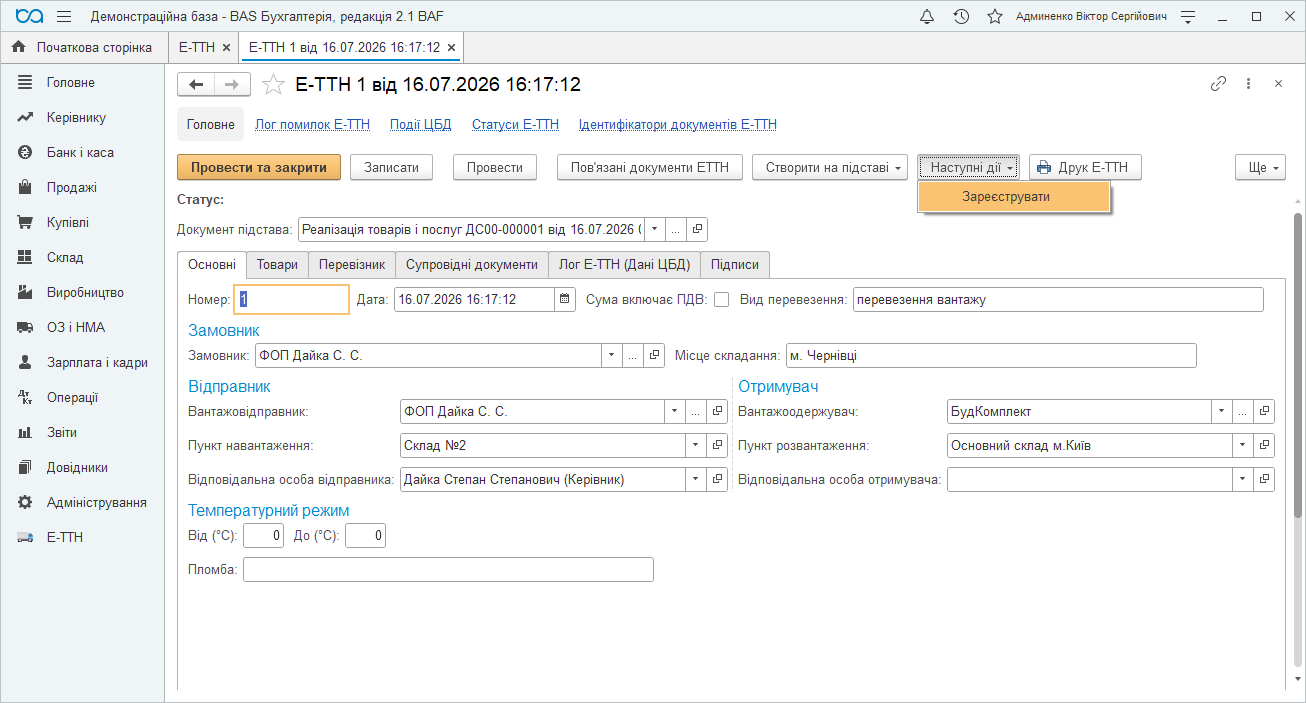
Для реєстрації е-ТТН натисніть кнопку Наступні дії – Зареєструвати.