
Инструкция по установке и работе с сервисом ИТС “э-ТТН” для BAS
447Сервис ИТС “э-ТТН” для BAS предназначен для формирования и регистрации электронных товарно-транспортных накладных в ЦБД и реализован как модуль для BAS.
Рассмотрим подробно, как установить модуль, внести необходимые справочники, создать и зарегистрировать ТТН.
Как установить модуль э-ТТН
Для того, чтобы установить модуль для конфигурации «BAS Бухгалтерія ПРОФ» или «BAS Бухгалтерія КОРП», перейдите в раздел Администрирование — Печатные формы, отчеты и обработки и нажмите на ссылку Расширения.
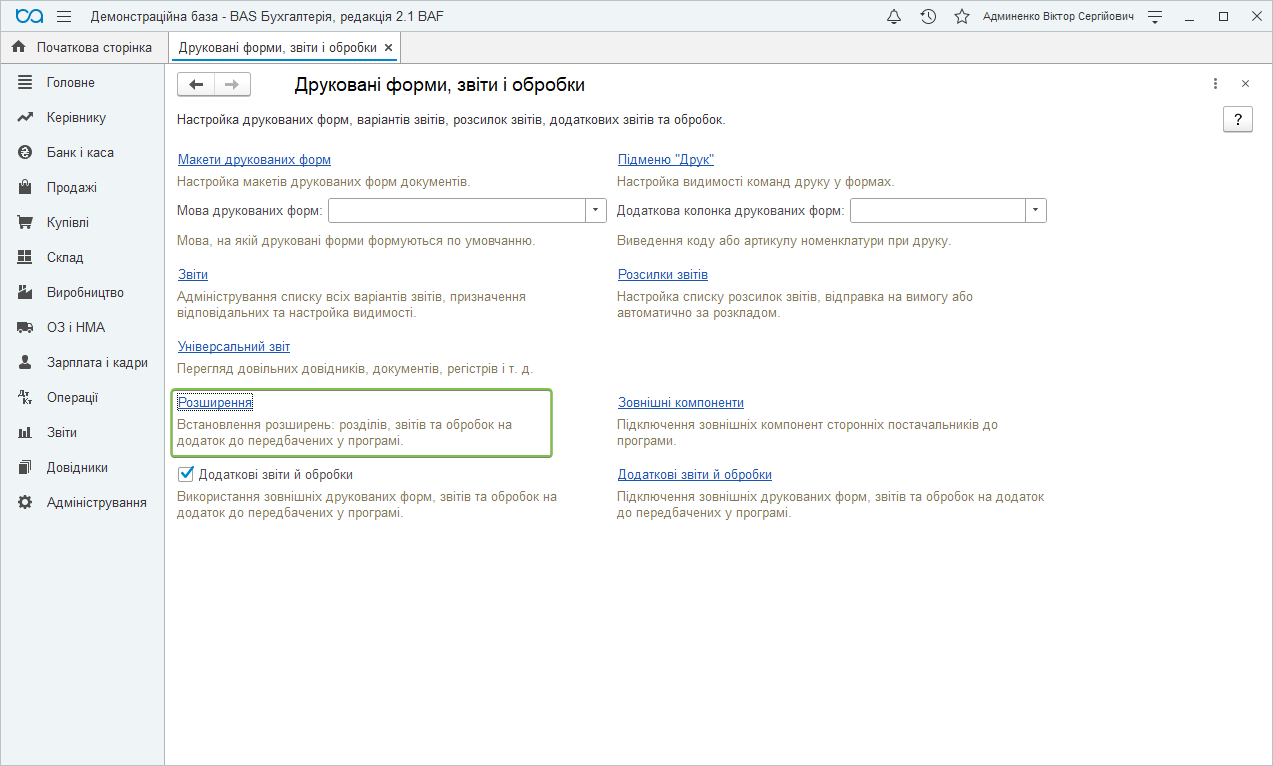
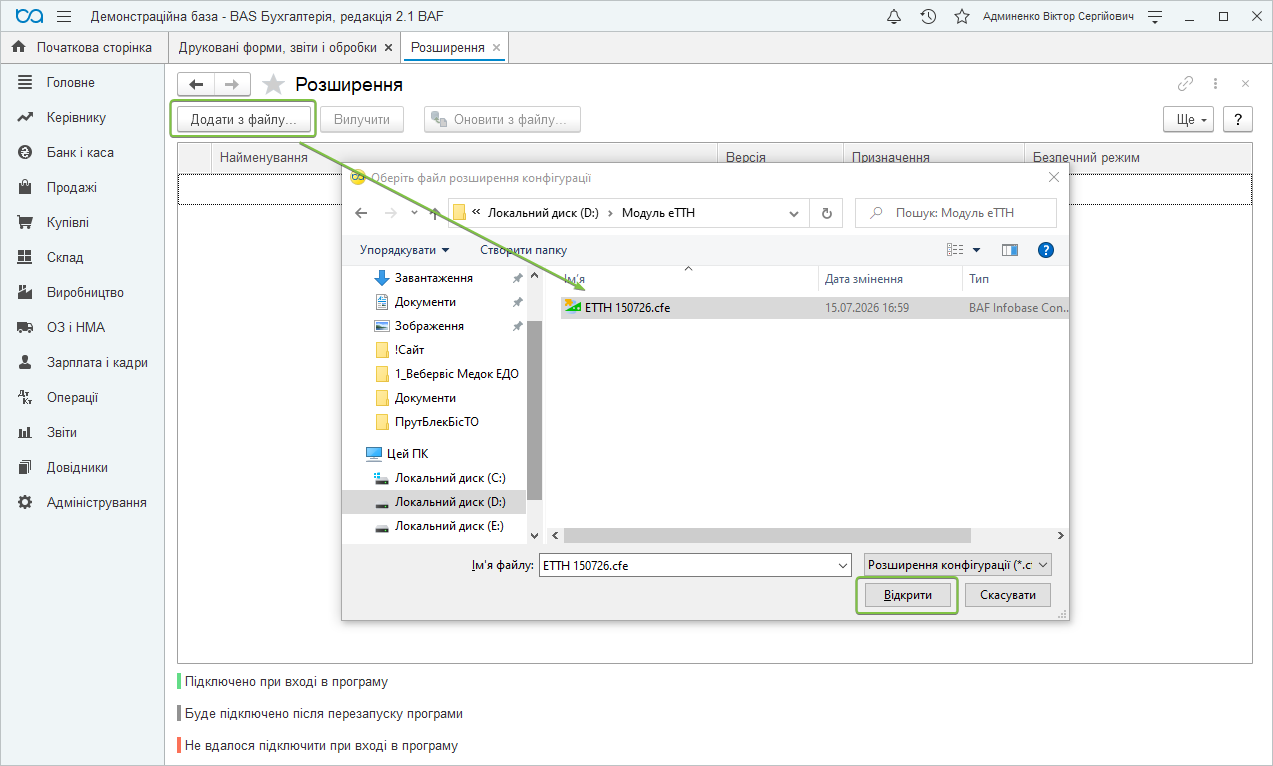
В открывшемся окне нажмите кнопку Добавить из файла, выберите файл расширения (предоставленный менеджером после приобретения модуля э-ТТН) и нажмите кнопку Открыть.
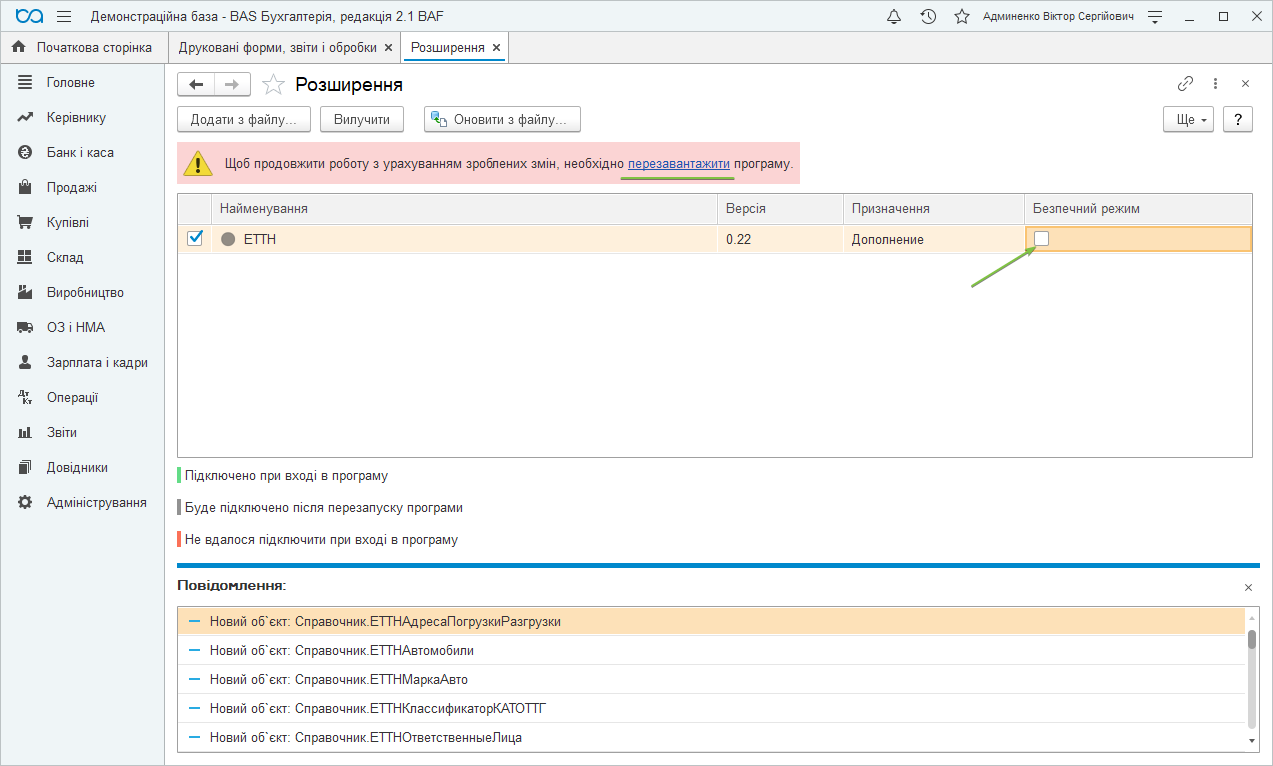
В список будет добавлено расширение э-ТТН. Снимите отметку Безопасный режим и нажмите ссылку перезагрузить программу.
После перезагрузки программы в разделе меню появится новый раздел э-ТТН со всеми необходимыми документами и справочниками.
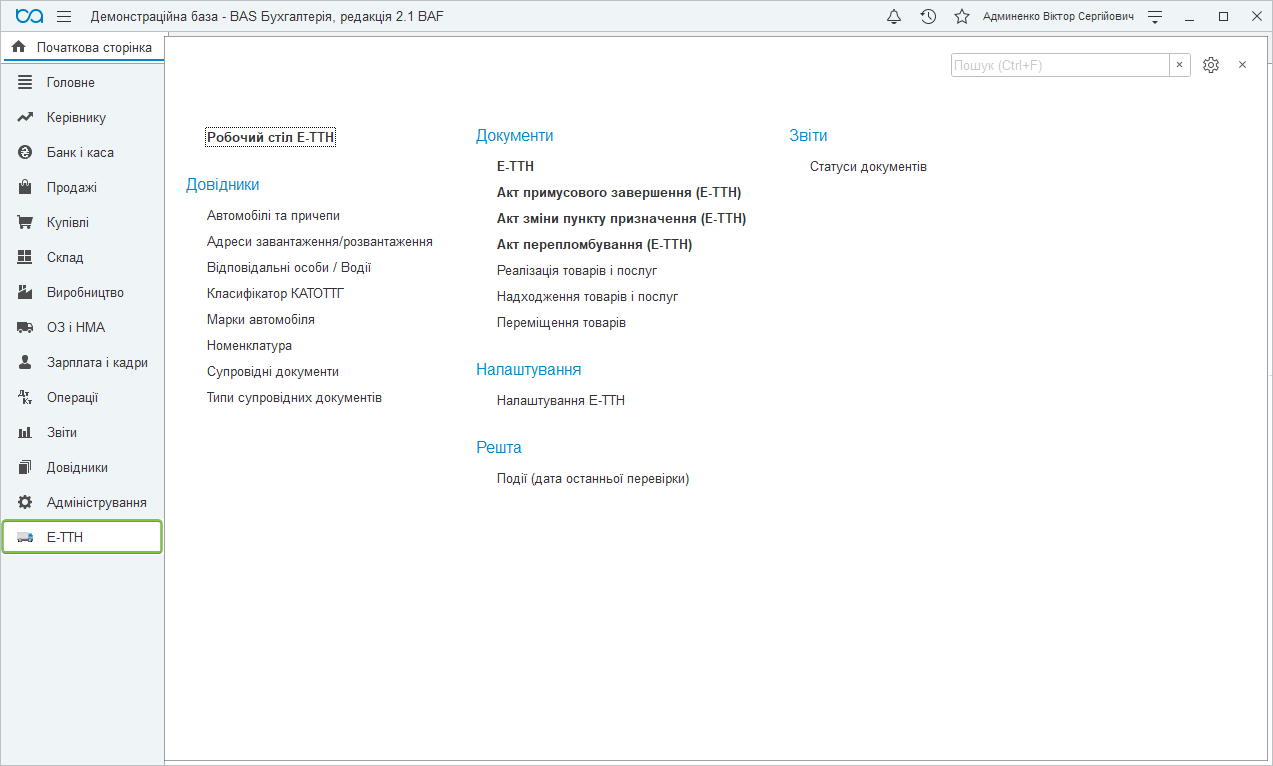
Таким образом, модуль э-ТТН установлен.
Загрузка классификатора КАТОТТГ
В дальнейшей работе с ТТН будет использоваться справочник КАТОТТГ, который необходимо загрузить перед началом работы с модулем. Для этого в разделе меню э-ТТН перейдите в подменю Справочники — Классификатор КАТОТТГ и нажмите кнопку Обновить справочник.
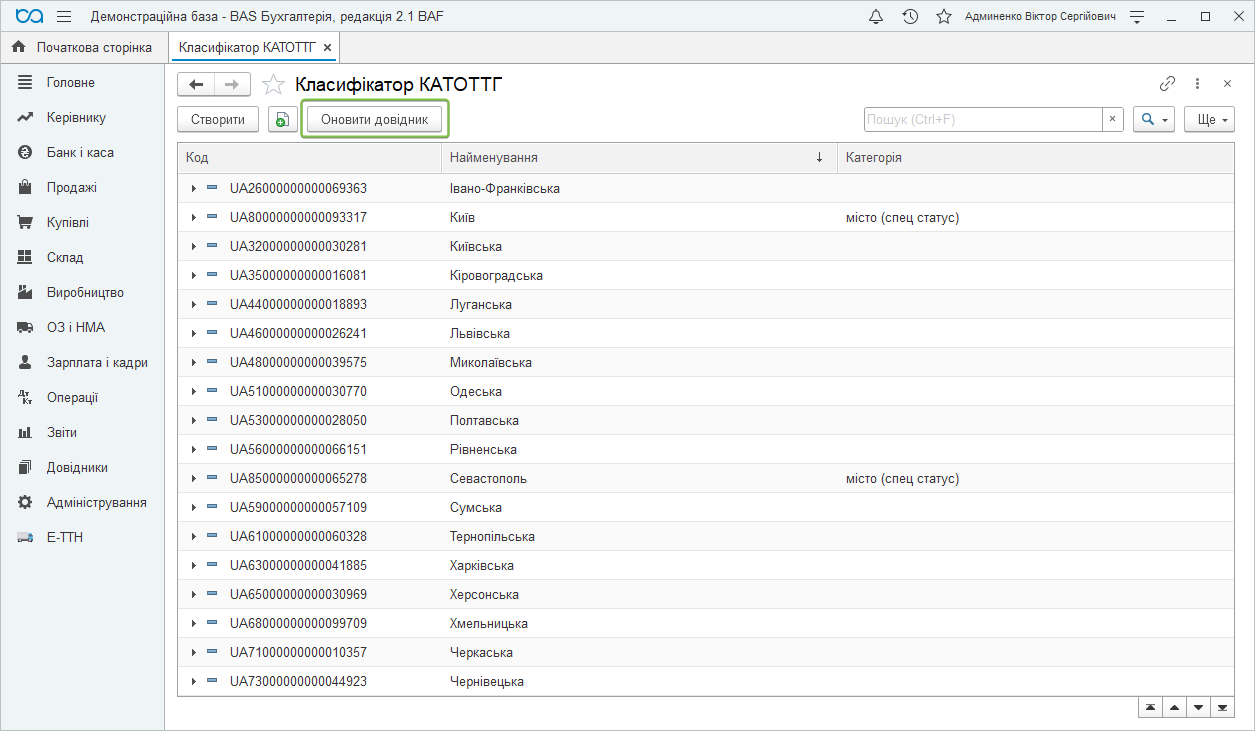
Дождитесь завершения загрузки справочника, после чего можно переходить к заполнению следующих данных.
Заполнение справочника Адреса погрузки/разгрузки
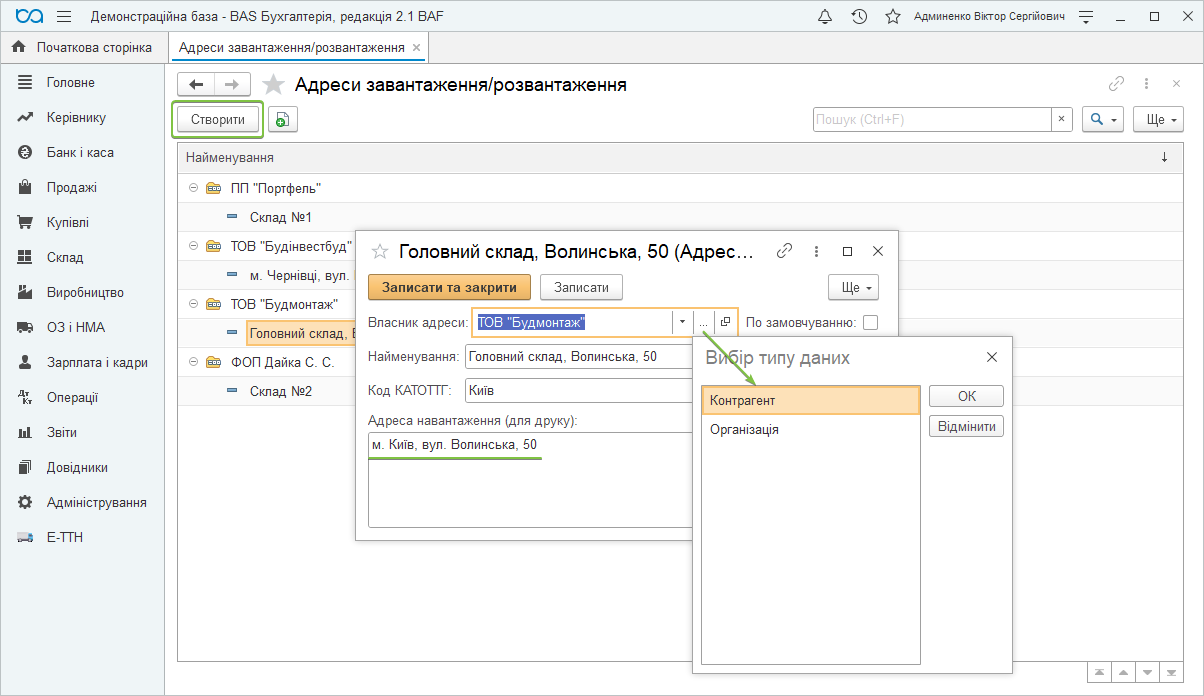
Для удобного создания ТТН заполните основные адреса погрузки/разгрузки (в подразделе Справочники раздела меню э-ТТН), которые будут использоваться в работе. Адреса можно создать как для ваших организаций, так и для контрагентов.
Для заполнения справочника Адреса погрузки/разгрузки выполните следующие действия:
- в поле Владелец адреса выберите тип данных — контрагент или организация, затем нажмите кнопку ОК и выберите из справочника контрагента или организацию, для которых заполняется адрес;
- в поле Наименование укажите произвольное удобное наименование для быстрого поиска адреса погрузки или разгрузки;
- в поле код КАТОТТГ выберите необходимый населенный пункт из классификатора;
- в поле Адрес погрузки (для печати) укажите адрес, который будет отображаться в ТТН.
Заполнение справочника Ответственные лица / Водители
Для создания ответственного лица организации или контрагента перейдите в Справочники — Ответственные лица / Водители и нажмите Создать.
Последовательно заполните поля справочника:
- выберите организацию или контрагента, для которых указывается ответственное лицо;
- для руководителя установите отметки Использовать подпись и Основная;
- укажите путь к файлу сертификата, после чего автоматически заполнится идентификационный код;
- укажите должность и номер телефона ответственного лица.
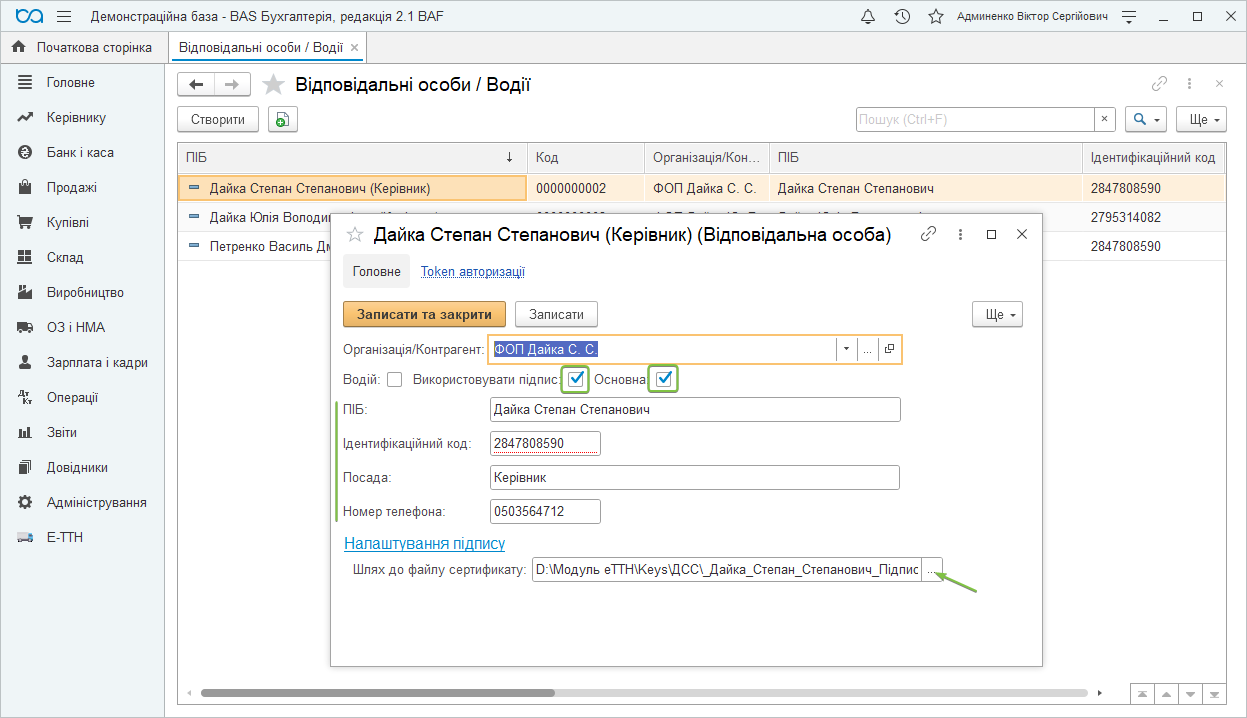
Для водителя необходимо установить отметки Водитель и Использовать подпись, а также дополнительно к указанным выше данным заполнить поле Серия и номер водительского удостоверения.
Заполнение справочника Автомобили и прицепы
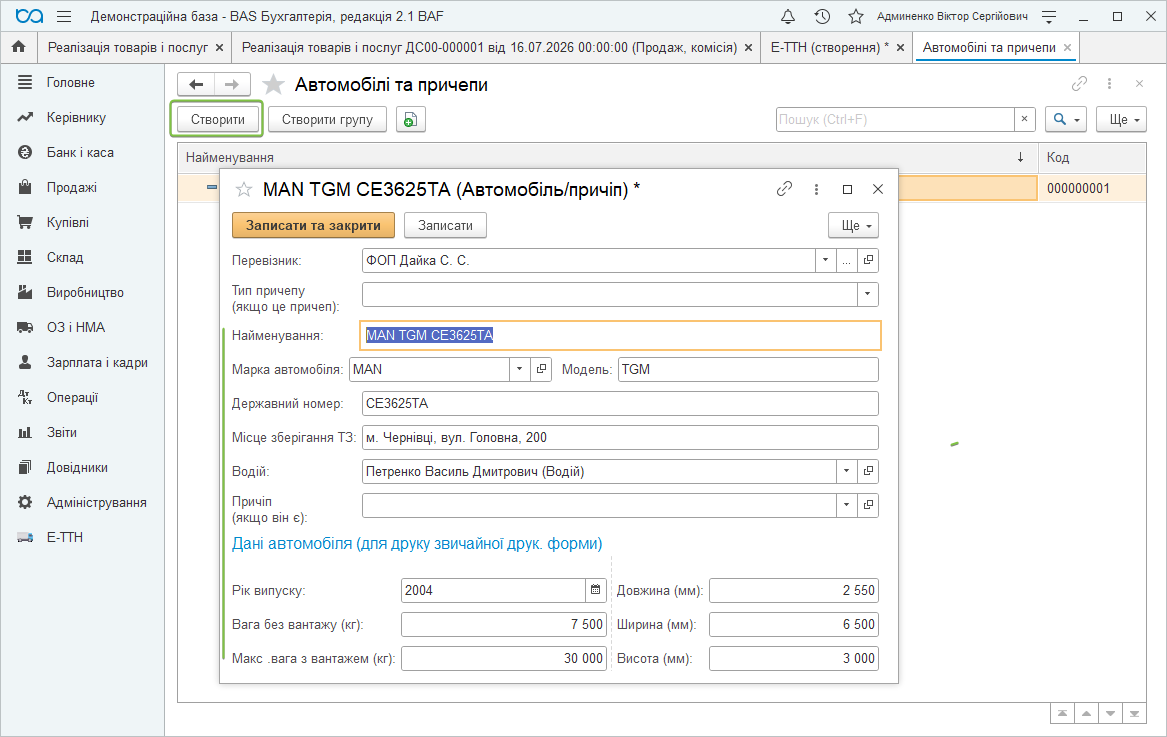
Для заполнения справочника автотранспорта, который будет использоваться при перевозках, перейдите в раздел Справочники — Автомобили и прицепы и нажмите Создать.
Заполните поля справочника:
- в верхней части укажите Наименование, марку, модель автомобиля, государственный номер, место хранения транспортного средства;
- если за автомобилем закреплен постоянный водитель, выберите из справочника ответственных лиц Водителя — он будет автоматически подставляться в э-ТТН при выборе автомобиля;
- в разделе Данные автомобиля заполните год выпуска и габариты автомобиля (при необходимости для печати ТТН).
Настройка модуля э-ТТН и загрузка лицензии
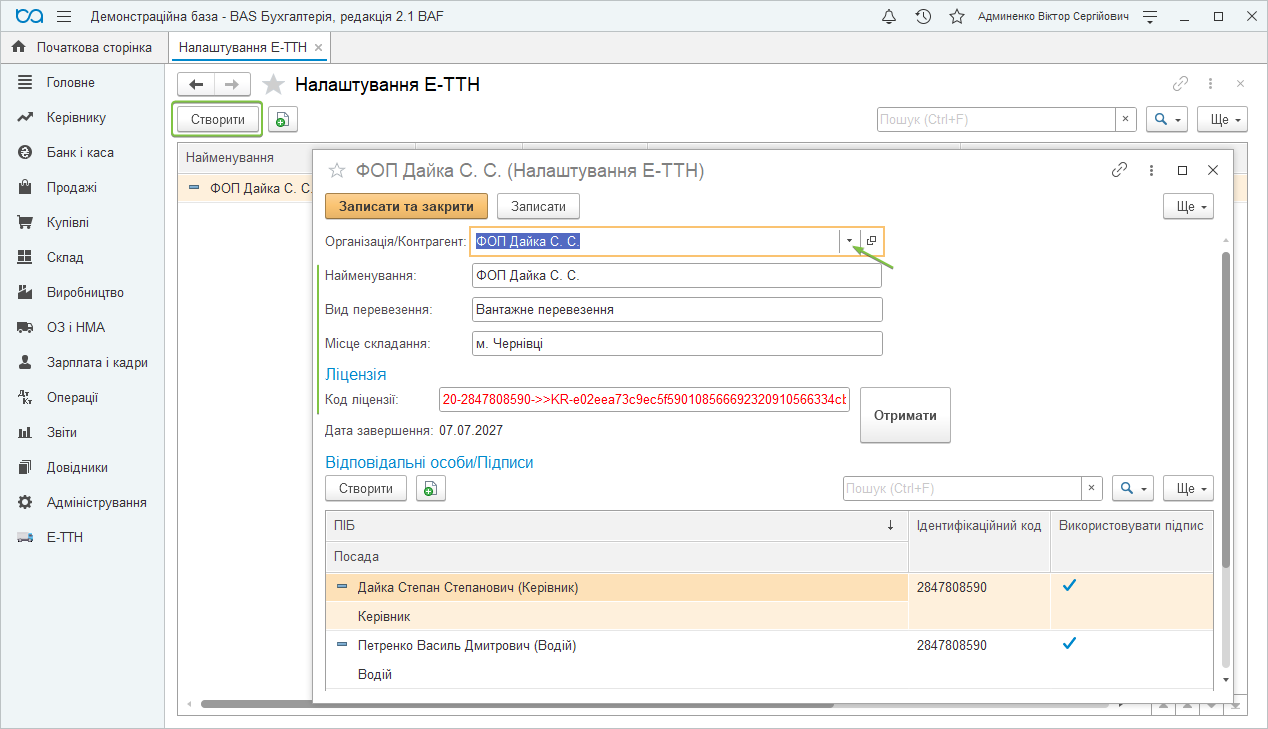
Для завершения настройки модуля перейдите в раздел э-ТТН — Настройки и нажмите Создать. В открывшемся окне укажите Организацию, Вид перевозки и Место составления по умолчанию.
Для загрузки лицензии модуля э-ТТН нажмите кнопку Получить. После загрузки лицензии автоматически будет указана дата окончания срока ее действия.
Ответственные лица организации будут автоматически подставлены из ранее заполненного справочника. При необходимости в этом окне также можно добавить новых ответственных лиц.
Создание э-ТТН
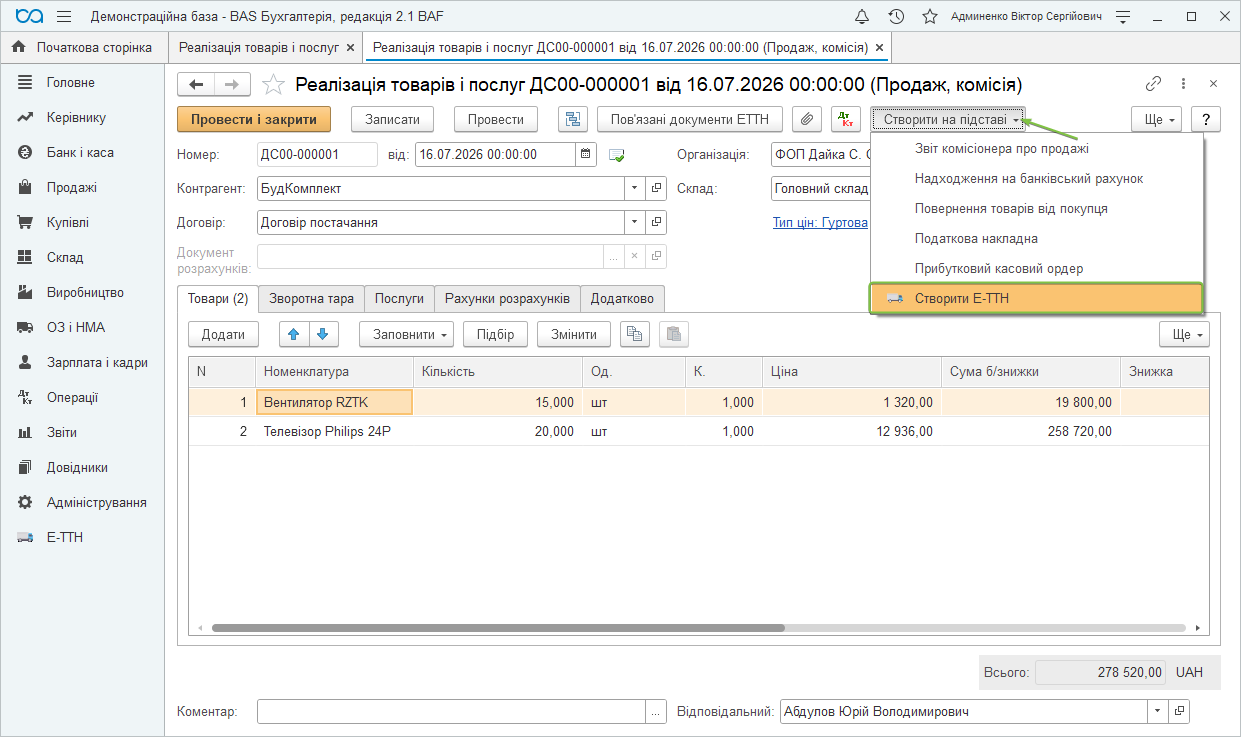
Новую э-ТТН можно создать в разделе Документы, однако удобнее создавать э-ТТН на основании документа Реализация товаров и услуг. Также ТТН можно создать на основании документов Поступление товаров и услуг и Перемещение товаров.
В этом случае в ТТН автоматически будут заполнены реквизиты организации и контрагента, а также табличная часть Товары.
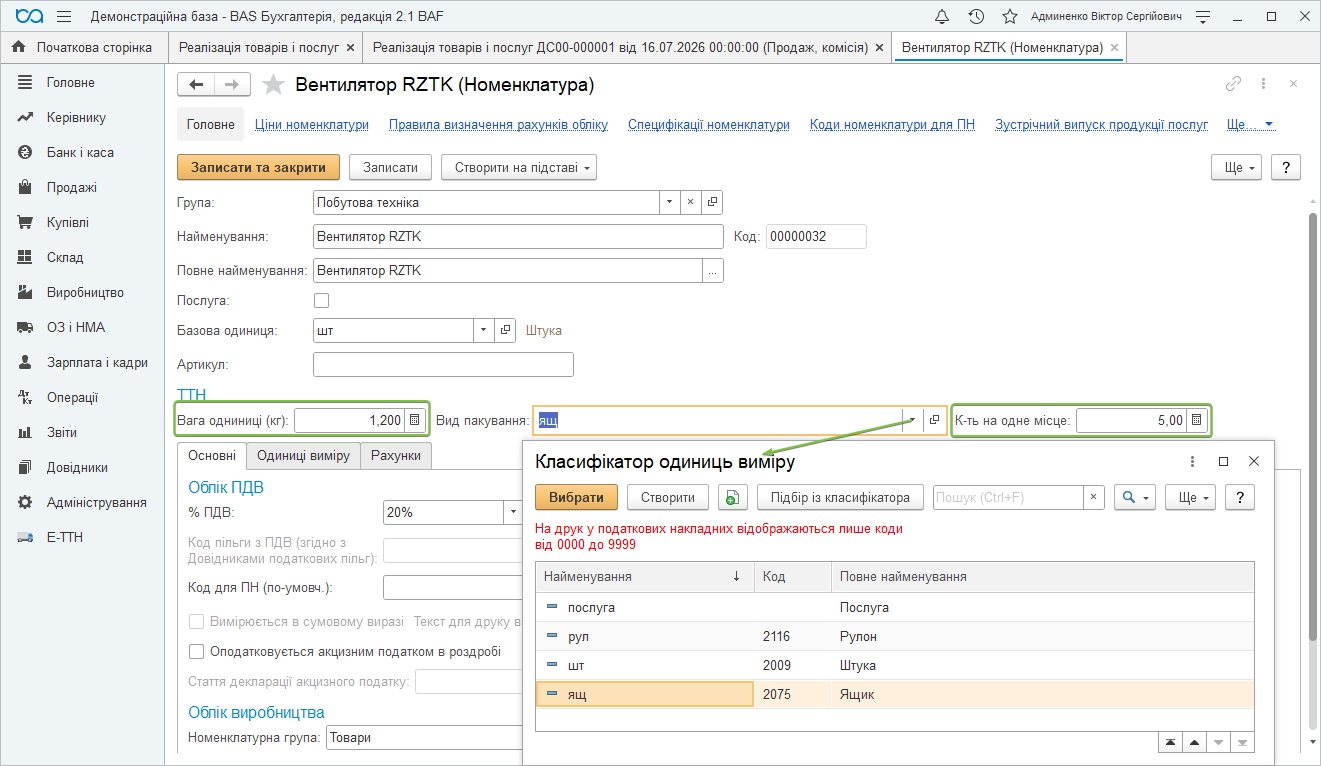
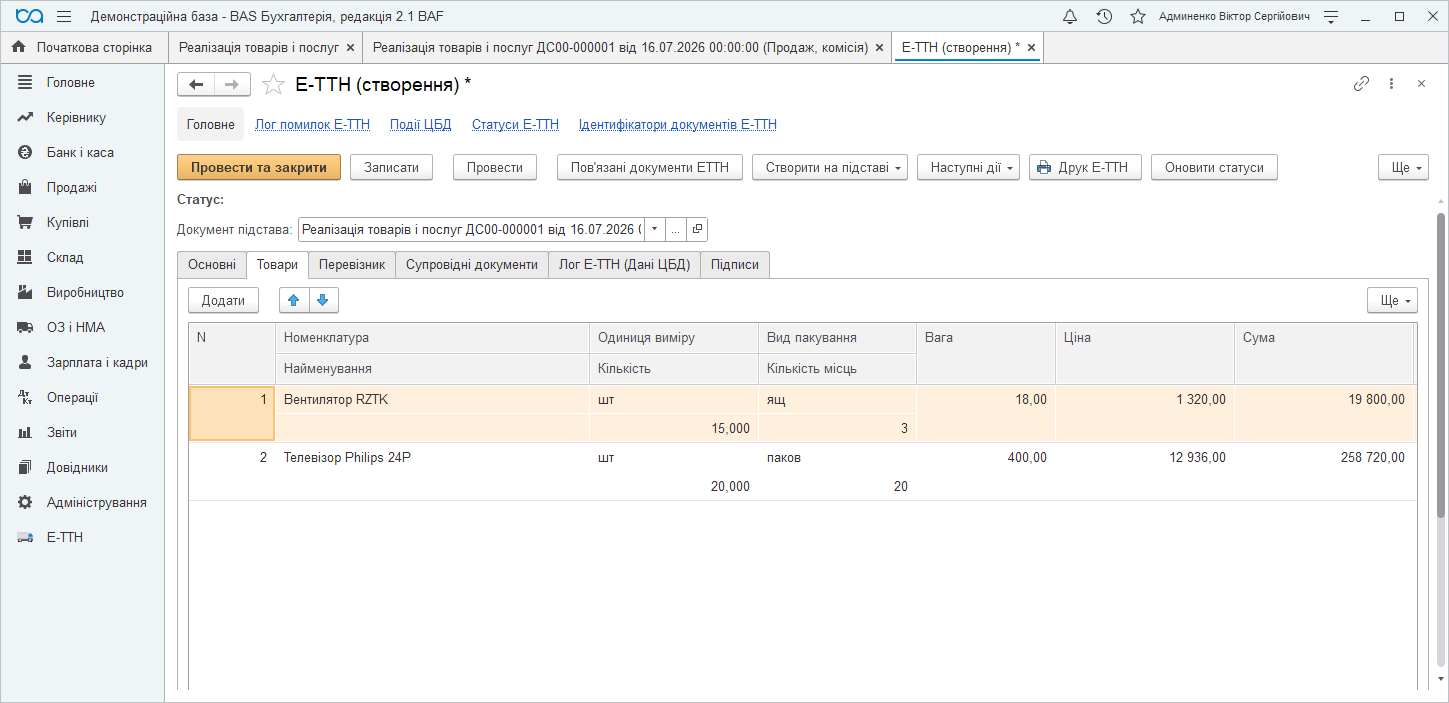
Для корректного заполнения табличной части ТТН в номенклатуре укажите вес единицы товара (в кг), выберите из классификатора вид упаковки и укажите количество единиц в одном месте. Например, данный товар с весом одной единицы 1,2 кг перевозится в ящиках по 5 штук.
Также необходимо заполнить в карточках участников перевозки Юридические адреса. Обязательно должны быть отдельно указаны населенный пункт, улица и номер дома, то есть адрес не должен вводиться одной строкой.
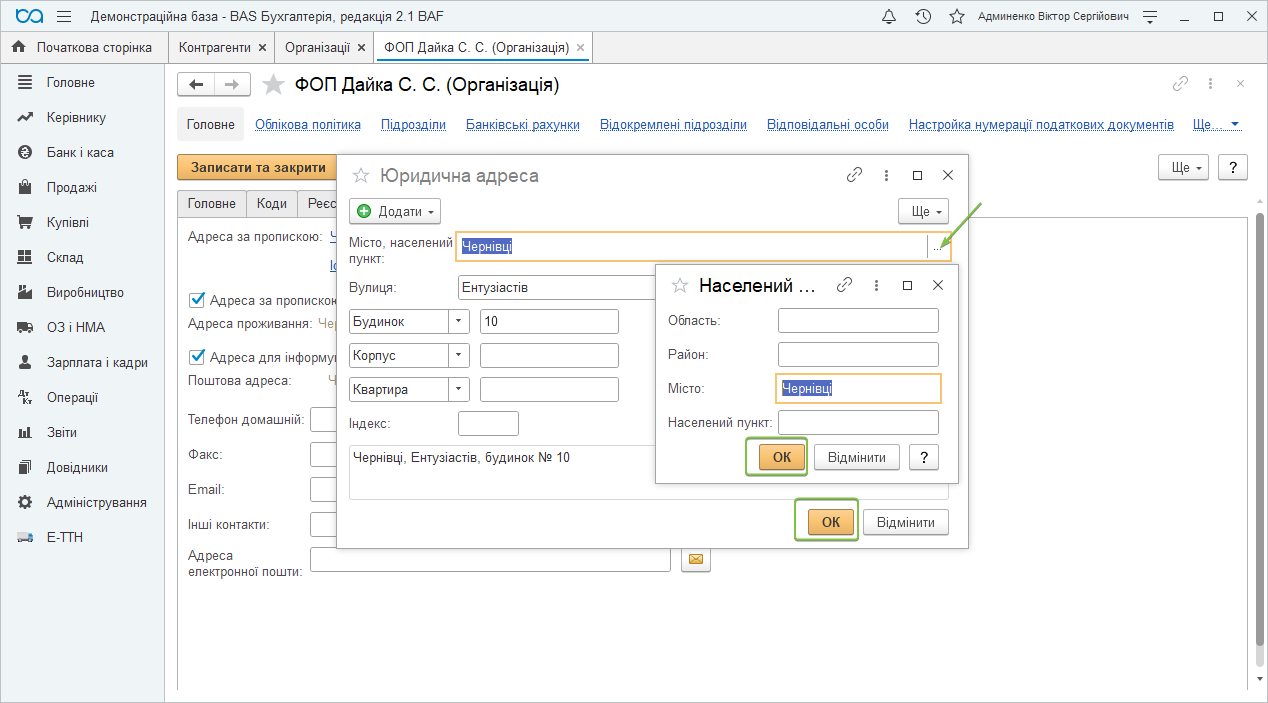
Дозаполняем э-ТТН, созданную на основании документа реализации:
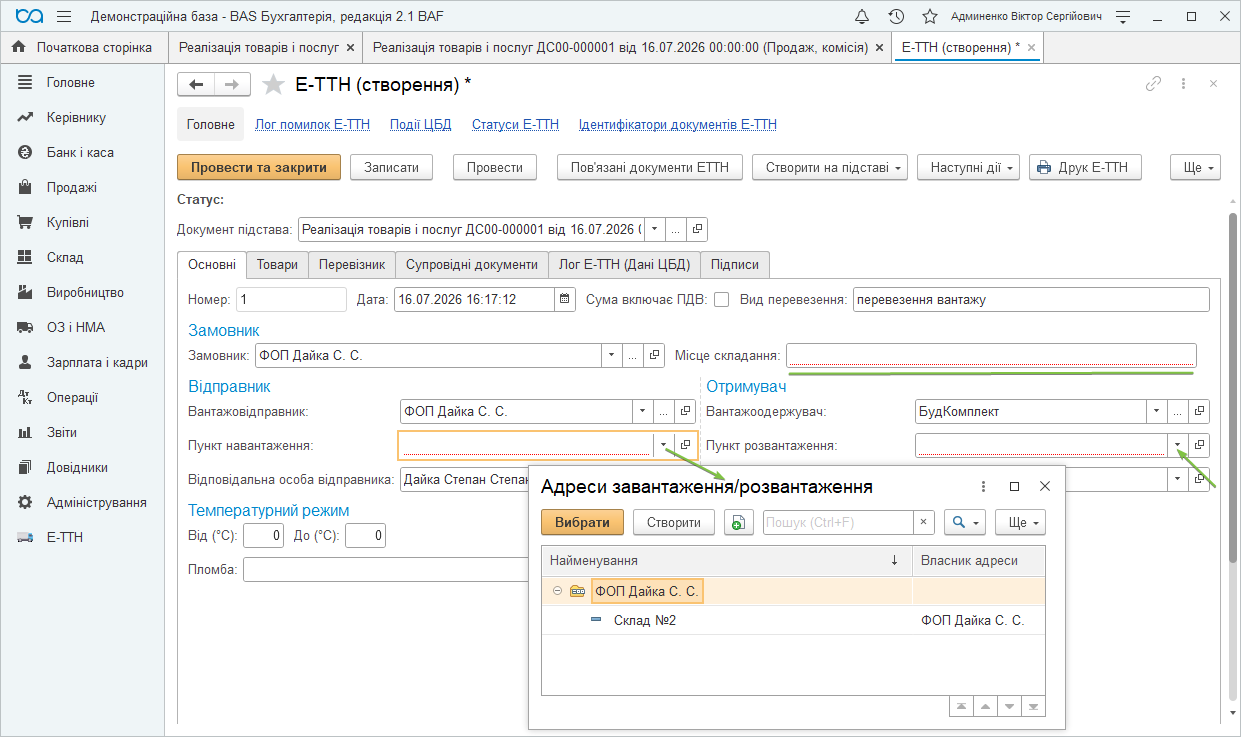
- на вкладке Основные укажите Место составления документа и выберите из ранее заполненного справочника Пункт погрузки и Пункт разгрузки.
- Вкладка Товары заполняется и рассчитывается автоматически на основании табличной части Товары документа Реализация товаров и услуг и информации, указанной в номенклатуре в подразделе ТТН относительно веса и упаковки.
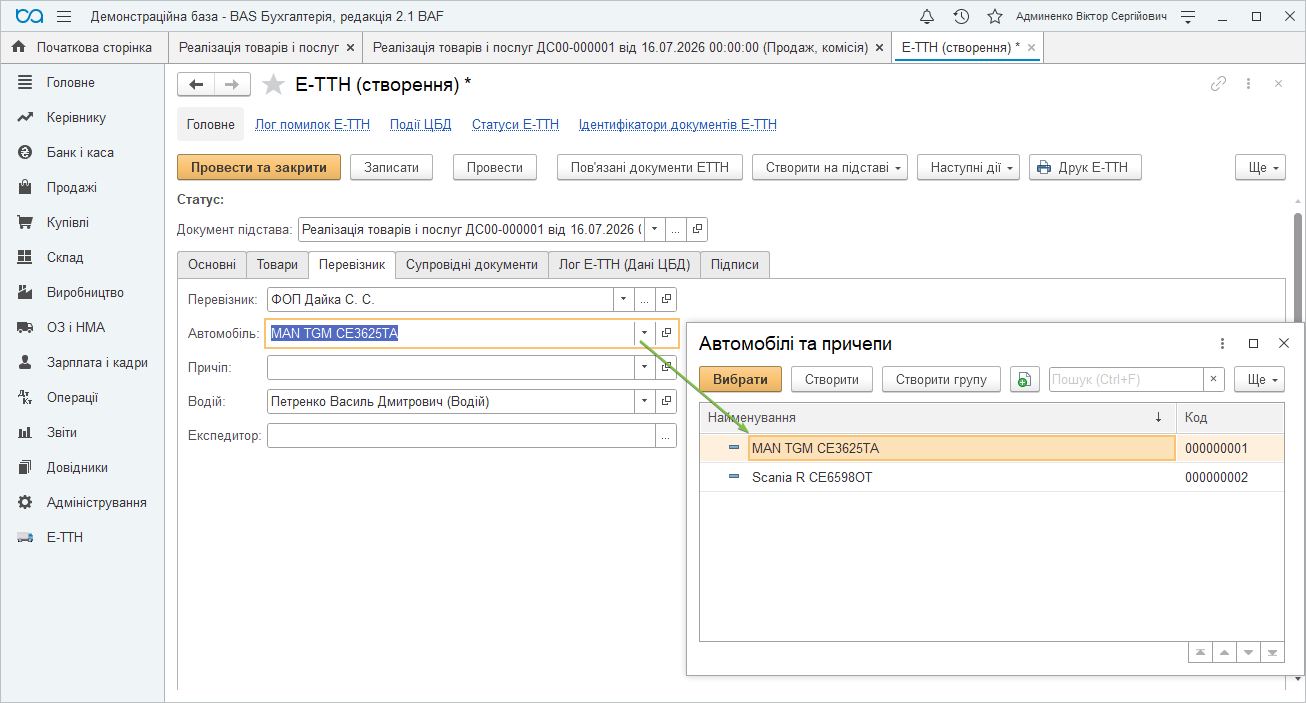
- На вкладке Перевозчик выберите из ранее заполненного справочника Автомобиль, который будет использоваться для перевозки, и при необходимости укажите Водителя, если он не был указан в справочнике данного автомобиля.
Регистрация ТТН
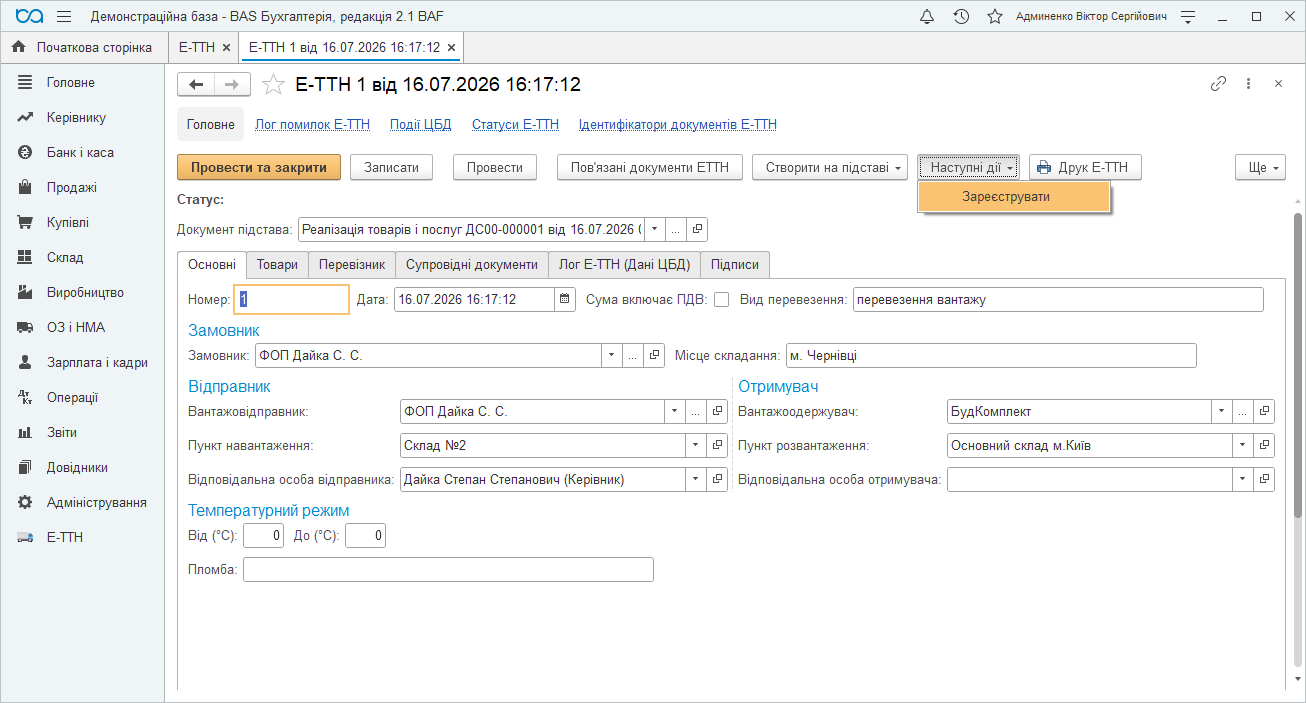
Для регистрации э-ТТН в открытом документе нажмите кнопку Следующие действия — Зарегистрировать.
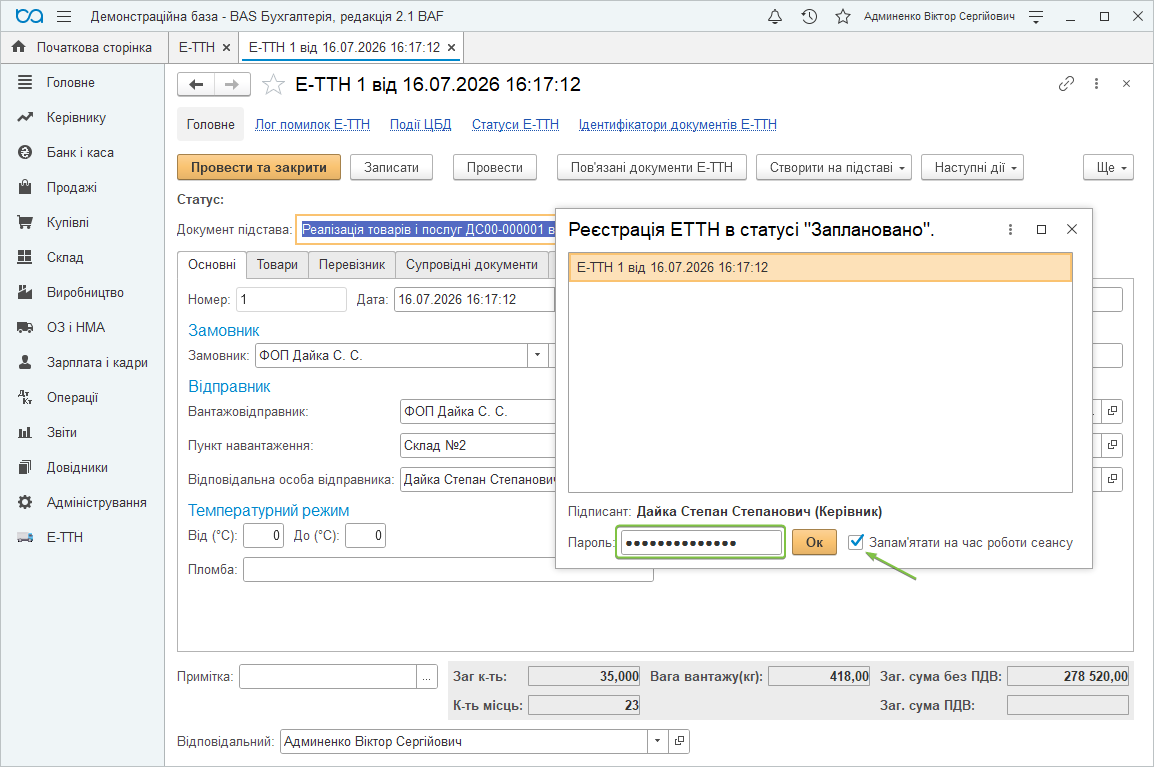
В окне Регистрация э-ТТН введите пароль к подписи ответственного лица и для удобства установите отметку Запомнить на время работы сеанса, после чего нажмите ОК. После этого статус документа изменится на Запланировано.
Этот статус означает, что э-ТТН зарегистрирована в системе Medoc ТТН.
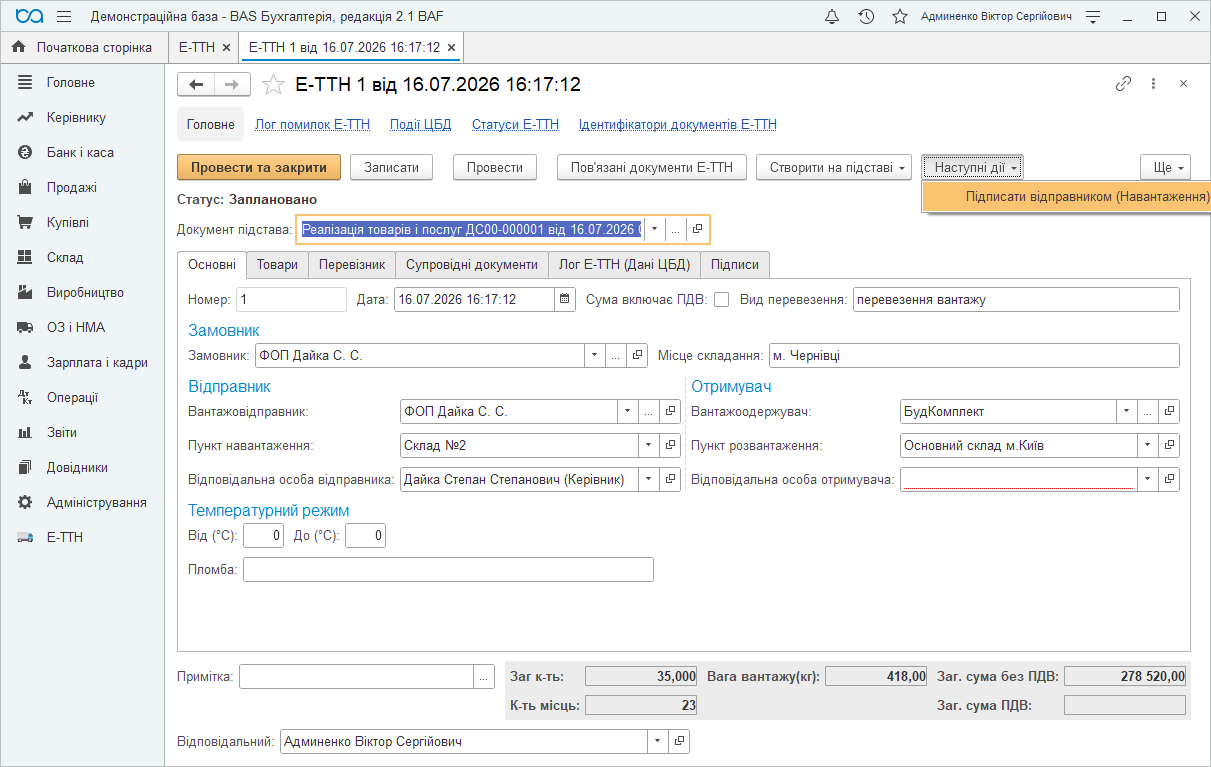
Следующий этап регистрации ТТН — подписание грузоотправителем. Для этого нажмите кнопку Следующие действия — Подписать отправителем (погрузка).
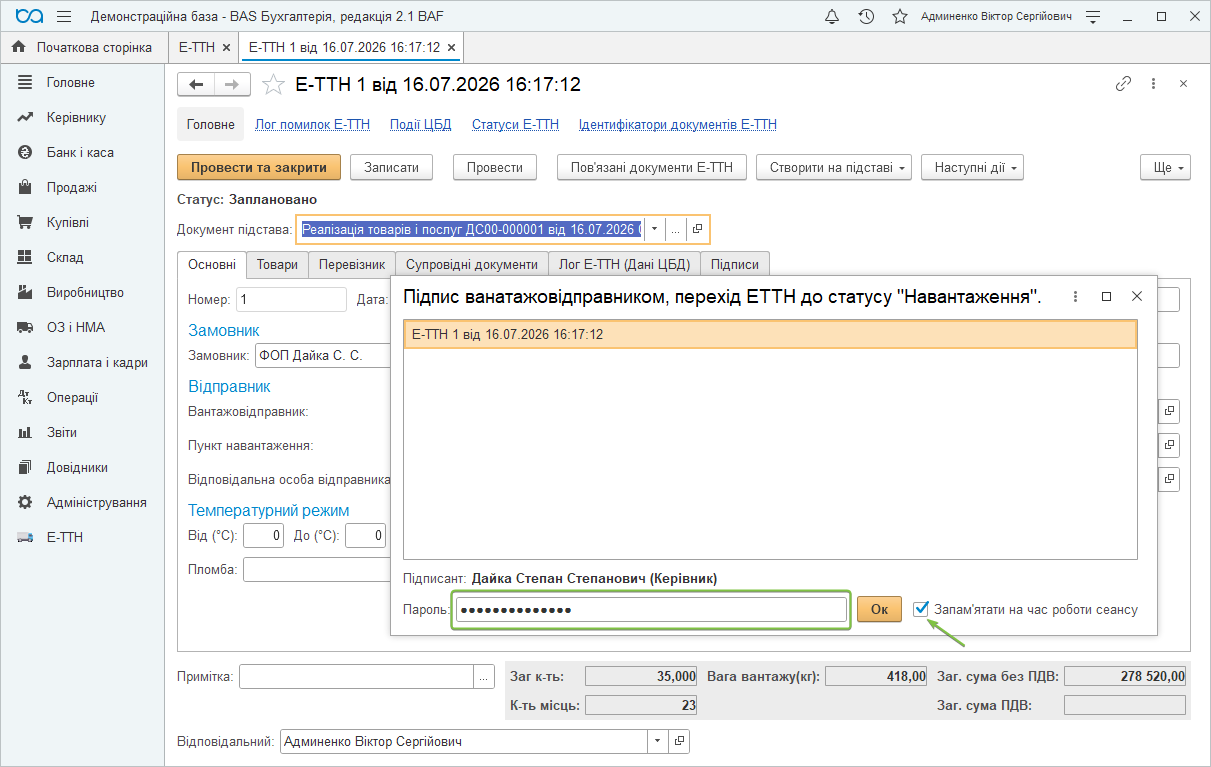
На этом этапе ТТН подписывает ответственное лицо Грузоотправителя. Статус ТТН изменится на Обработка сервером, а затем — на Погрузка.
Этот статус означает, что э-ТТН зарегистрирована в Центральной базе данных (ЦБД).
Далее ТТН подписывает водитель в мобильном приложении:
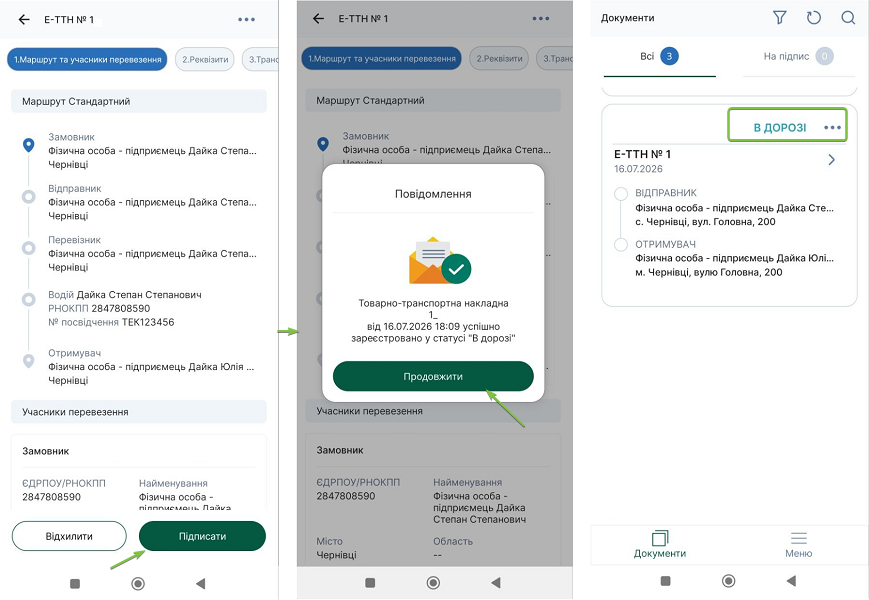
Если подпись водителя настроена в информационной базе, подпись водителя также можно наложить в модуле, нажав Следующие действия — Подписать водителем.
При необходимости на этом этапе можно отменить документ э-ТТН. В этом случае данная ТТН будет отображаться в системе э-ТТН со статусом Отменено. При отмене необходимо указать Причину отмены.
После подписания э-ТТН водителем статус документа изменится на В пути (через промежуточный статус Обработка сервером).
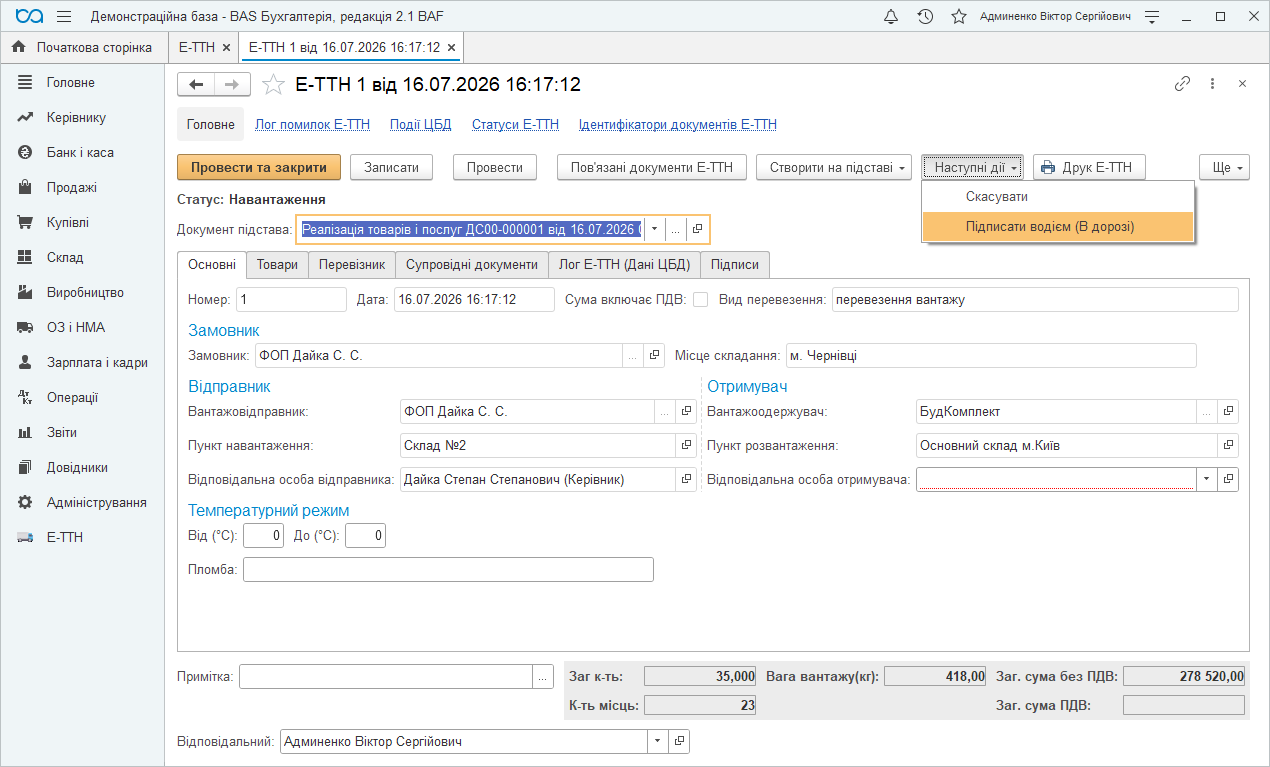
Если грузополучатель использует модуль э-ТТН, ему будет доступна возможность подписать входящую ТТН через Следующие действия — Подписать получателем.
Также грузополучатель может подписать ТТН в электронном кабинете своего провайдера э-ТТН.
Если же грузополучатель является одной из собственных организаций, ТТН можно подписать получателем в этом же документе.
Статус документа изменится на Доставлено. После этого цикл подписания ТТН завершен.
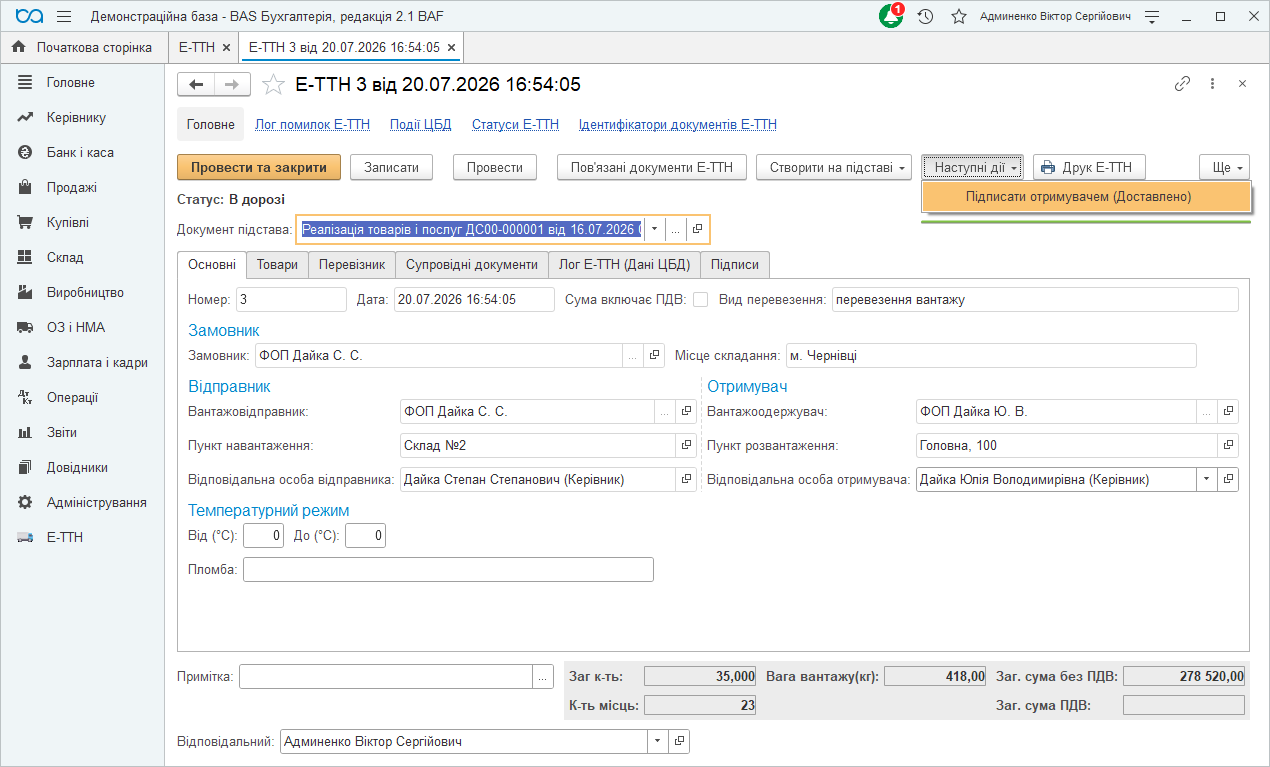
Сопроводительные документы к э-ТТН
Для незавершенных ТТН (например, со статусом В пути) предусмотрена возможность добавить сопроводительные документы.
Для этого на вкладке ТТН Сопроводительные документы выполните следующие действия:
- Нажмите Создать.
- В открывшемся окне выберите файл, который необходимо прикрепить к ТТН.
- Укажите Тип документа.
- Выберите Ответственное лицо — подписанта сопроводительного документа.
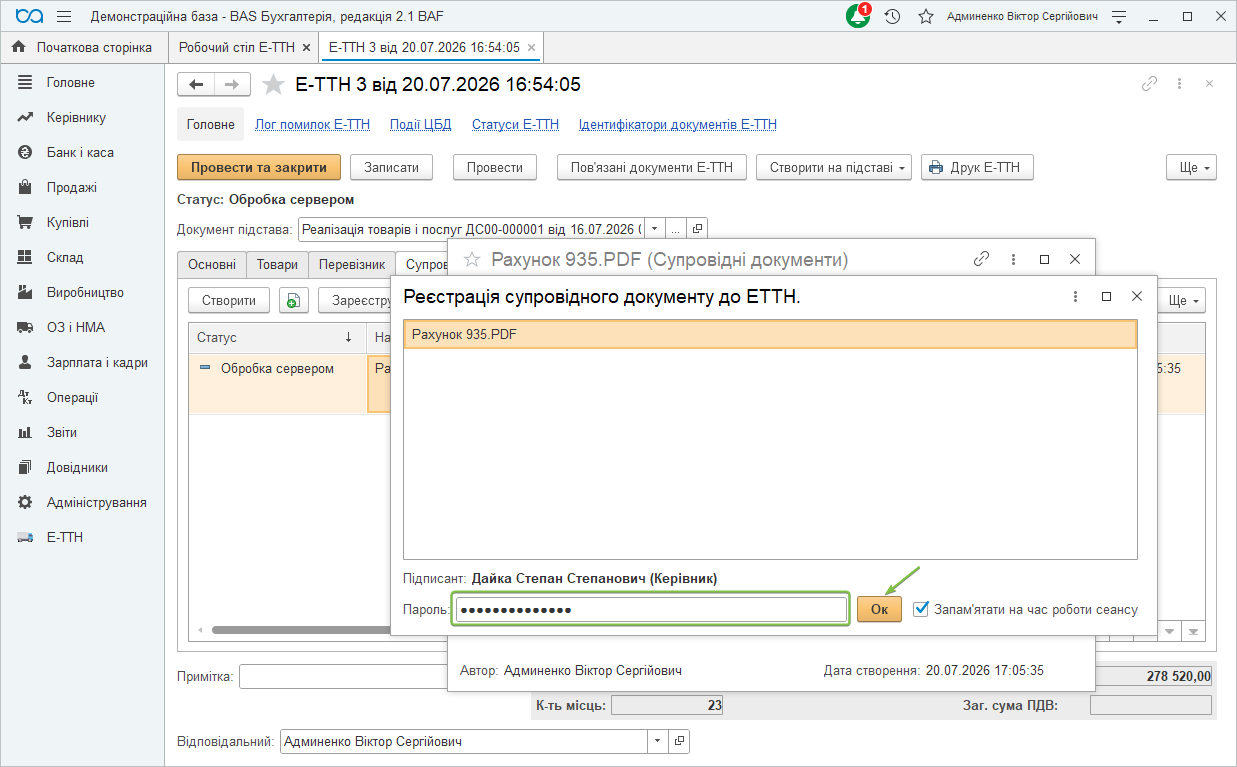
- Нажмите Зарегистрировать.
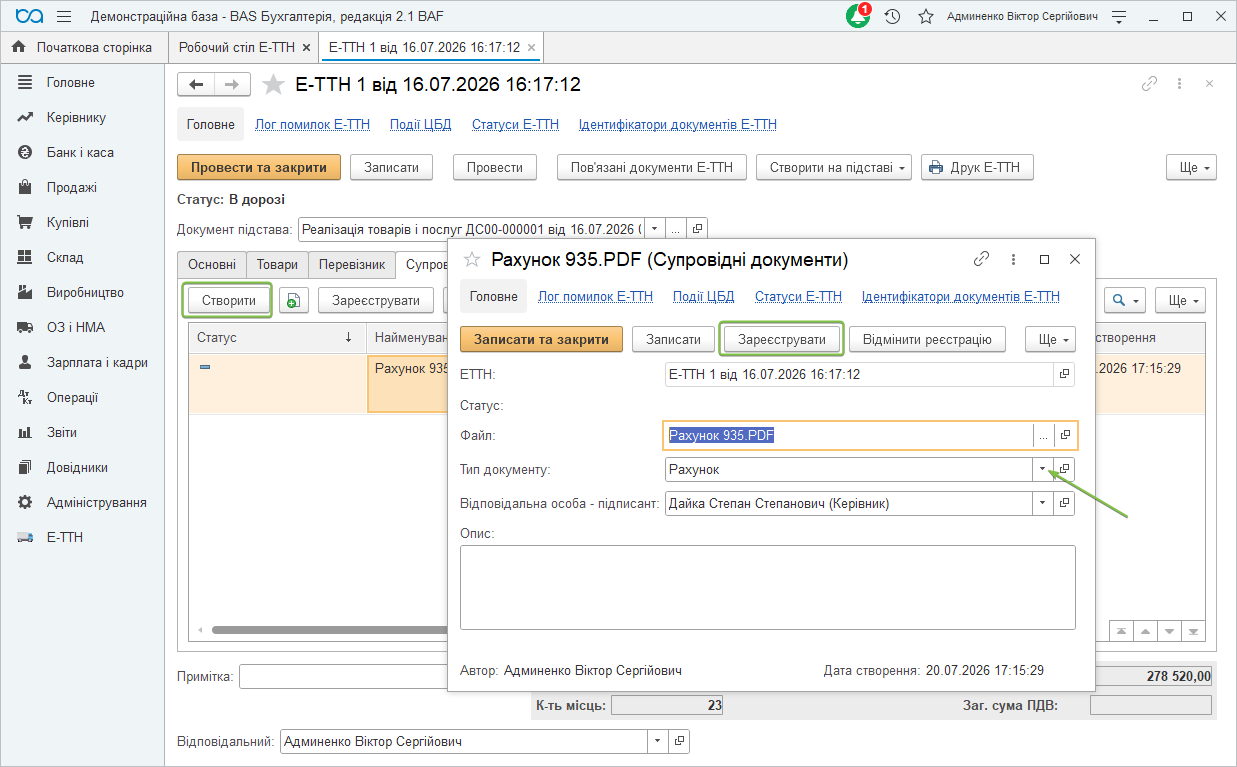
Далее введите пароль к ключу ответственного лица и нажмите ОК.
Статус сопроводительного документа изменится на Обработка сервером, а затем — на Согласовано.
Таким образом, модуль э-ТТН позволяет непосредственно в программе BAS выполнить все необходимые действия для регистрации э-ТТН на всем маршруте перевозки.
Для заказа сервиса ИТС «э-ТТН» обращайтесь по тел. (050) 104 99 60 или оставьте заявку ниже, и мы вам перезвоним.